
Kada prosljeđujete Outlook e-poštu koja ima priloge, ponekad ćete možda htjeti zadržati samo odabrane priloge umjesto svih. Sada ćemo vas u ovom članku naučiti kako brzo proslijediti poštu samo s odabranim prilozima.
Na standardni način, kada proslijedite Outlook e-poštu, svi originalni prilozi će biti proslijeđeni. Međutim, ponekad želite da prosledite samo neke priloge umesto svih. Općenito, možete proslijediti e-poštu kao i obično, a zatim ručno izbrisati neželjene priloge. Ali, to je malo problematično. Stoga ćemo vam ovdje predstaviti mnogo brži način prosljeđivanja e-pošte samo sa odabranim prilozima.
Brzo proslijedite e-poštu samo s odabranim prilozima
- Na samom početku pokrenite Outlook VBA editor preko prečice “Alt + F11”.
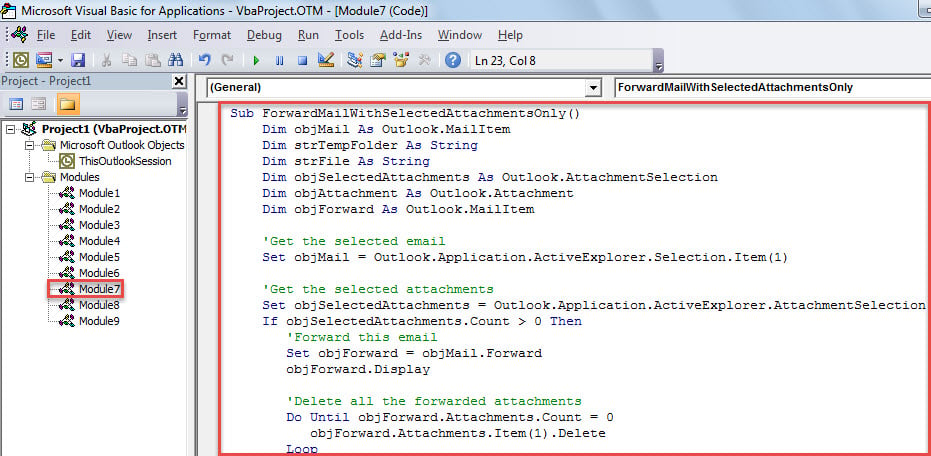
- Zatim kopirajte i zalijepite sljedeći kod u projekt ili modul.
Sub ForwardMailWithSelectedAttachmentsOnly()
    Dim objMail As Outlook.MailItem
    Dim strTempFolder As String
    Dim strFile As String
    Dim objSelectedAttachments As Outlook.AttachmentSelection
    Dim objAttachment As Outlook.Attachment
    Dim objForward As Outlook.MailItem

    'Get the selected email
    Set objMail = Outlook.Application.ActiveExplorer.Selection.Item(1)

    'Get the selected attachments
    Set objSelectedAttachments = Outlook.Application.ActiveExplorer.AttachmentSelection
    If objSelectedAttachments.Count > 0 Then
       'Forward this email
       Set objForward = objMail.Forward
       objForward.Display

       'Delete all the forwarded attachments
       Do Until objForward.Attachments.Count = 0
          objForward.Attachments.Item(1).Delete
       Loop

       On Error Resume Next
       strTempFolder = "E:\Temp" & Format(Now, "yyymmddhhmmss") & "\"
       MkDir (strTempFolder)

       'Re-attach the selected attachments to the forward mail
       For Each objAttachment In objSelectedAttachments
           strFile = strTempFolder & objAttachment.FileName
           objAttachment.SaveAsFile (strFile)
           objForward.Attachments.Add (strFile)
       Next

       Kill strFile
    End If
End Sub
- Zatim izađite iz VBA editora.
- Nakon toga, slijedite „Neobavezni korak“ u prethodnoj objavi „Kako pokrenuti VBA kod u vašem Outlooku” da dodate ovaj makro na traku sa alatkama za brzi pristup ili traku.
- Na kraju, možete isprobati ovaj makro.
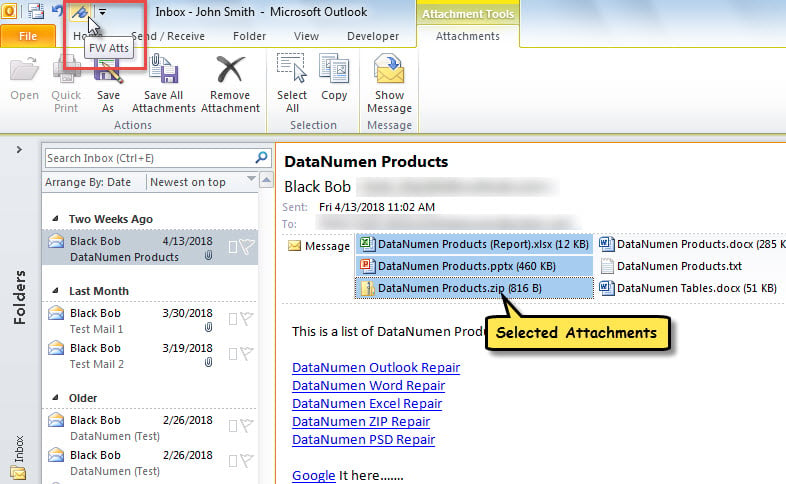
- Prvo, uvjerite se da je okno za čitanje uključeno.
- Zatim odaberite e-poštu i priloge koje želite proslijediti.
- Zatim kliknite na dugme makro na traci sa alatkama za brzi pristup ili traci.

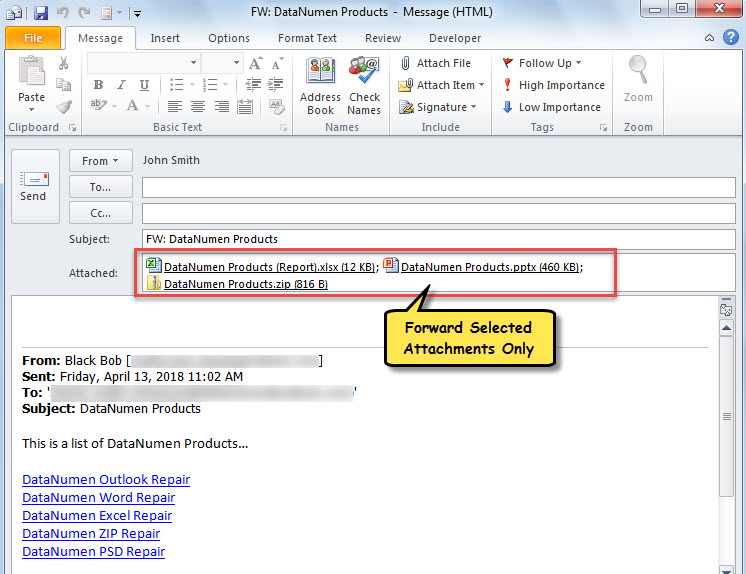
- Odjednom će se prikazati novi email. Kao što vidite, to je e-mail za prosljeđivanje samo sa odabranim prilozima.

Popravite Knotty Outlook oštećenje podataka
Da li ste ikada naišli na pad Outlooka? I da li su takvi padovi rezultirali oštećenjem PST podataka? Ako ste se ikada susreli s takvim problemima, možda ste shvatili koliko su čvorovi i problematični. Obično se mali problemi mogu riješiti pomoću alata za popravku Inboxa. Ali, za ozbiljne nevolje, kao Outlook korupcija, morate koristiti moćniji uslužni program, kao što je DataNumen Outlook Repair.
Uvod za autora:
Shirley Zhang je stručnjak za oporavak podataka DataNumen, Inc., koji je svjetski lider u tehnologijama za oporavak podataka, uključujući SQL Server popraviti i Outlook softverski proizvodi za popravku. Za više informacija posjetite www.datanumen.com