
Obrazac za prijavu je obavezan za baze podataka koje sadrže osjetljive informacije. Slijedite dolje navedene korake kako biste mogli kreirati vlastiti obrazac za prijavu kako biste zaštitili svoju bazu podataka od nevažećeg pristupa.
Preuzeti sada
Ako želite što prije početi koristiti ovu funkciju, možete:
Odmah preuzmite uzorak baze podataka sa VBA kodovima
Inače, ako želite DIY, možete pročitati sadržaj ispod.
Koraci za kreiranje obrasca za prijavu u Accessu
1. Kreirajte tabelu za prijavu
Prva stvar koju treba da uradimo je da kreiramo tabelu koja će pohraniti sve podatke za prijavu.
- Kreirajte novu tabelu i nazovite je kao tbl_login.
- Otvorite tabelu u prikazu dizajna.
- Dodajte sljedeća polja s odgovarajućim tipovima podataka:
| Naziv polja | Tip podataka |
| Korisnički broj | AutoNumber |
| Ime | ShortText |
| prezime | ShortText |
| UserName | ShortText |
| lozinka | ShortText |
- Uredite masku za unos lozinke tako da će biti prikazana kao niz zvjezdica (*).

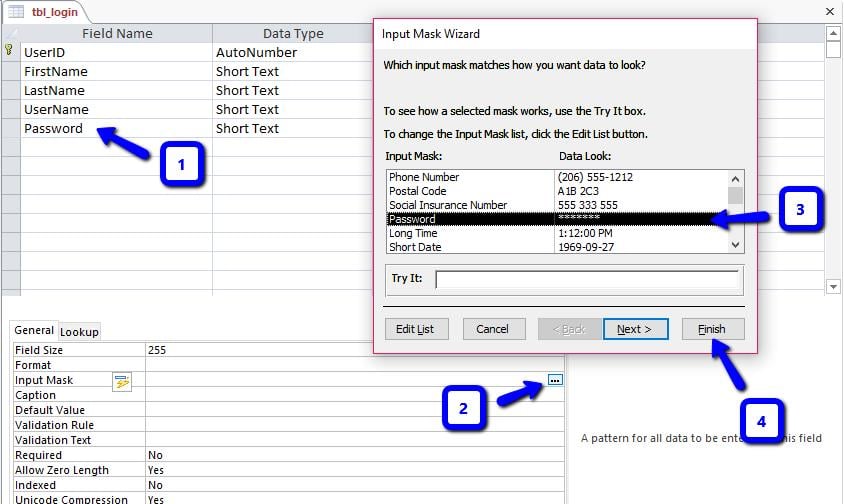
- Odaberite polje Lozinka.
- Idite na karticu General > Input Mask > …
- Kada se pojavi čarobnjak za masku unosa, odaberite Lozinka.
- Pritisnite Finish.
- Otvorite tabelu u prikazu lista sa podacima i unesite prvi zapis (vaše podatke za prijavu).

- Zatvorite tabelu i sačuvajte napravljene promene.

2. Kreirajte obrazac za prijavu
Kreirajte prazan obrazac sa 2 okvira za tekst i 2 komandna dugmeta (kao što je prikazano ispod). Preskočite čarobnjaka komandnog dugmeta.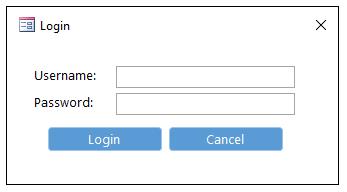
Kasnije ćemo se pozvati na ove kontrole obrasca u našem kodu, tako da bi bilo najbolje da ih preimenujemo tako da se mogu lako identificirati:
- txt_username
- txt_password
- cmd_login
- cmd_cancel
Zatim promijenite ulaznu masku okvira za unos lozinke tako da će i ona biti prikazana kao niz zvjezdica (*).
- Dok ste u prikazu dizajna, odaberite okvir za unos lozinke.
- Otvorite listu sa svojstvima (ALT + Enter).
- Idite na karticu Podaci > Maska unosa.
- Odaberite Lozinka i kliknite Završi.
Sada ćemo promijeniti neka svojstva obrasca iz estetskih razloga, a najvažnije, kako bismo osigurali da korisnici ne mogu zaobići ovaj obrazac bez unosa ispravnih podataka za prijavu.
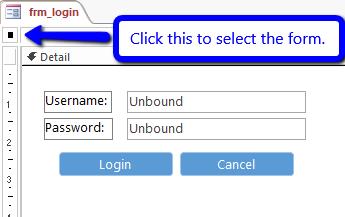
- Dok ste u prikazu dizajna, izaberite obrazac (kao što je prikazano ispod).

- Otvorite listu sa svojstvima (ALT + Enter) i ažurirajte sljedeća svojstva:
- Ispod format tabulator
- Natpis: Prijava
- Birač zapisa: br
- Dugmad za navigaciju: Ne
- Trake za pomicanje: Ni jedno ni drugo
- Stil obruba: dijalog
- Dugme za zatvaranje: Ne
- Ispod Ostalo tabulator
- Pop Up: Da
- Modal: Da
- Meni prečica: Ne
- Sačuvajte obrazac kao frm_login.
3. Dodajte kod
Dodajte događaj On Click dugmetu Prijava.
- Dok ste u prikazu dizajna, izaberite dugme Prijava.
- Idite na List sa svojstvima > Kartica Događaj > Na klik > …
- izabrati Code Builder iz izbornika Choose Builder i kliknite na OK.
- Ovo će otvoriti VBA Editor.
- Kopirajte kod ispod.
Private Sub cmd_login_Click()

  Dim db As DAO.Database
  Dim rst As DAO.Recordset
  Dim strSQL As String

  If Trim(Me.txt_username.Value & vbNullString) = vbNullString Then
    MsgBox prompt:="Username should not be left blank.", buttons:=vbInformation, title:="Username Required"
    Me.txt_username.SetFocus
    Exit Sub
  End If

  If Trim(Me.txt_password.Value & vbNullString) = vbNullString Then
    MsgBox prompt:="Password should not be left blank.", buttons:=vbInformation, title:="Password Required"
    Me.txt_password.SetFocus
    Exit Sub
  End If

  'query to check if login details are correct
  strSQL = "SELECT FirstName FROM tbl_login WHERE Username = """ & Me.txt_username.Value & """ AND Password = """ & Me.txt_password.Value & """"

  Set db = CurrentDb
  Set rst = db.OpenRecordset(strSQL)
  If rst.EOF Then
    MsgBox prompt:="Incorrect username/password. Try again.", buttons:=vbCritical, title:="Login Error"
    Me.txt_username.SetFocus
  Else
    MsgBox prompt:="Hello, " & rst.Fields(0).Value & ".", buttons:=vbOKOnly, title:="Login Successful"
    DoCmd.Close acForm, "frm_login", acSaveYes
  End If

 Set db = Nothing
 Set rst = Nothing

End Sub
Ovaj kod će:
- Provjerite da polja za korisničko ime i lozinku nisu prazna. Ako jesu, pojavit će se prompt.
- Provjerite jesu li podaci za prijavu tačni tako što ćete ih usporediti s vrijednostima u tablici za prijavu (tbl_login).
- Nakon što su podaci za prijavu provjereni, pojavit će se upit za dobrodošlicu korisniku.
Sljedeći korak je dodavanje koda za dugme Otkaži kako bi se, kada se klikne, baza podataka zatvorila.
- Dodajte događaj On Click dugmetu Otkaži (ista procedura kao i dugme Prijava).
- Kopirajte kod ispod.
Private Sub cmd_cancel_Click()
   DoCmd.Quit acQuitSaveAll
End Sub
4. Postavite obrazac za prijavu kao obrazac za prikaz
Konačno, postavite obrazac za prijavu kao zadanu formu koju će korisnici vidjeti nakon otvaranja baze podataka.
- Idite na Datoteka > Opcije > Trenutna baza podataka.
- Postavite Obrazac za prikaz na frm_login.
- Kliknite OK.
Morat ćete zatvoriti bazu podataka i ponovo je otvoriti da vidite kako funkcionira.
Oporavite svoju pristupnu bazu podataka
Čestitamo! Sada znate kako zaštititi svoju dragocjenu bazu podataka od nevažećeg pristupa. Sada ću vam dati dodatni savjet. Ako je iz nekog nesretnog razloga vaša baza podataka oštećena, NEMOJTE paničariti. DataNumen Inc., stručnjak za tehnologije oporavka podataka, nudi softver koji popravlja oštećen pristup baza podataka. Vaša baza podataka se još uvijek može oporaviti.
Uvod za autora:
Jayme Stack je stručnjak za oporavak podataka DataNumen, Inc., koji je svjetski lider u tehnologijama za oporavak podataka, uključujući sql oporavak i Excel softverski proizvodi za oporavak. Za više informacija posjetite www.datanumen.com