
Ovaj članak se bavi instalacijskom greškom 'Došlo je do kršenja ograničenja' i kako je korisnici mogu riješiti.
Ovo je jedan od najčešćih problema s kojima se većina ljudi susreće prilikom instalacije. SQL Server u Windowsima. Obično se ova greška javlja prilikom podešavanja SQL Server Klaster kreira upravitelja klastera za nadilaženje grešaka s resursom mrežnog imena koji automatski dovodi do neuspjeha. Programeri se često nađu uhvaćeni s greškom koja usporava njihov rad. Ovo kršenje je uzrokovano greškom mreže. Dakle, obavezno se prijavite ili koristite nalog za instalaciju podešavanja. Korisnici ne mogu instalirati SQL Server Klaster bez prijave na nalog.
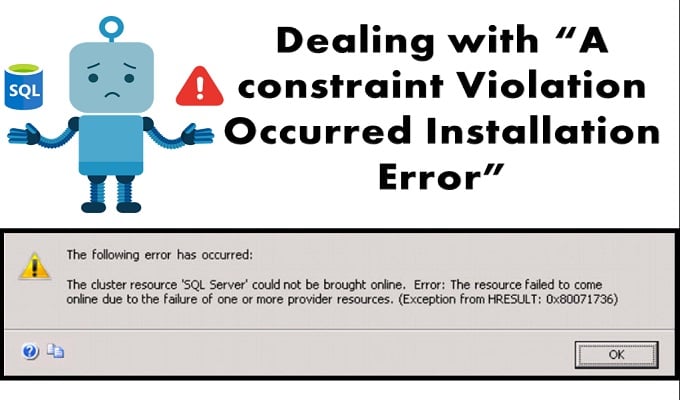
Klaster se sastoji od mrežnog imena koje kontaktira AD (aktivni direktorij), DC (kontrolor domene) preko imena Windows Cluster Network na račun računala koji je također poznat kao Cluster Network Object (CNO). Dakle, ova greška je uzrokovana jer se (korisnički račun Windows) administratorski račun domene ne koristi za kreiranje SQL računarskog objekta u AD-u.
Rješenje za rješavanje instalacijske greške „Došlo je do kršenja ograničenja“.
Da bi riješio ovaj problem, korisnik se treba prijaviti na svoju mašinu kontrolera domene i kreirati novi račun na računalu. Tada korisnik treba dodijeliti potpunu kontrolu nad imenom računala imenu klastera. Sada sve što trebate učiniti je ponovo pokušati instalaciju i ona će pokrenuti instalaciju.
Bilješka: Korisnici bi trebali osigurati da zatvore svoj račun i kreiraju novi ako ne mogu pravilno instalirati SQL Server Cluster. Također, trebali biste razmisliti o provjeri statistike vašeg računara da provjerite sa softverom da li je kompatibilan sa vašim sistemom ili ne.
Ponekad se ova greška može pojaviti i zbog prekida u mreži, tako da možete razmisliti o provjeri mreže vašeg sistema.
Koraci za sprječavanje 'Došlo je do kršenja ograničenja'
Evo jednostavnog procesa korak po korak koji će vam pomoći da riješite ovaj problem, bez trošenja dodatnih dolara na programera.
Korak 1: Pokrenite instalaciju > Odaberite Pokreni > dsa.msc. Ovo će automatski otvoriti korisnički interfejs računara i korisnike Active Directoryja. Ovdje korisnik može odabrati korisnika kojem želi omogućiti pristup instaliranom softveru na mreži.
Korak 2: Sada izaberite Napredne funkcije koje se nalaze ispod menija Prikaz.
Korak 3: U slučaju da je ime SQL virtuelnog servera već kreirano, možete pretražiti ili otići u OU i razmisliti o kreiranju novog VCO ili računarskog objekta ispod njega.
Korak 4: Sada dovedite kursor na novi objekat koji ste upravo kreirali i kliknite na njegova svojstva.
Korak 5: Odaberite Dodaj na sigurnosnu karticu. Sada odaberite Vrste objekata i pritom se uvjerite da ste odabrali Računari, a zatim kliknite na OK.
Korak 6: Sada korisnik treba da unese CNO ime i klikne na Ok. Idite na CNO i odaberite Dozvoli u njegovim dozvolama da biste korisnicima omogućili punu kontrolu.
Korak 7: Desni klik na VCO i onemogućite ga.
Ovaj proces se također naziva pre-staging VCO.
Nadamo se da će vam ovo pomoći da uštedite vrijeme i instalirate server na vaš sistem. Za rješavanje grešaka u podacima nakon instalacije razmislite o specijaliziranom alatu koji se može nositi s njima SQL Server korupcija.
Uvod za autora:
Victor Simon je stručnjak za oporavak podataka DataNumen, Inc., koji je svjetski lider u tehnologijama za oporavak podataka, uključujući pristup oporavku i sql softverski proizvodi za oporavak. Za više informacija posjetite www.datanumen.com