
Neki korisnici bi željeli prikazati označene stavke posebnim fontom, umjesto da budu samo označene malom crvenom zastavicom, na listi poruka. Da budem iskren, prilično je lako. Sada će vas ovaj članak naučiti kako to postići korak po korak.
Kada označite stavku u programu Outlook, toj stavci je jednostavno dodijeljena crvena zastavica. Ništa drugo se ne bi dogodilo. Ono što će se kasnije desiti sa označenom stavkom je da kada ona kasni, njen font postaje crven. Međutim, većina korisnika se nada da bi se font stavke mogao promijeniti čim označe stavku. U stvari, to je vrlo lako shvatiti. Ipak, neki novajlije ne znaju kako to učiniti. Dakle, ovdje ćemo predstaviti detaljne korake.
Promijenite font označenih stavki na listi poruka
- Za početak, pokrenite Outlook program kao i obično.
- Zatim otvorite Outlook folder, kao što je „Primljeno“ za moj primjer.
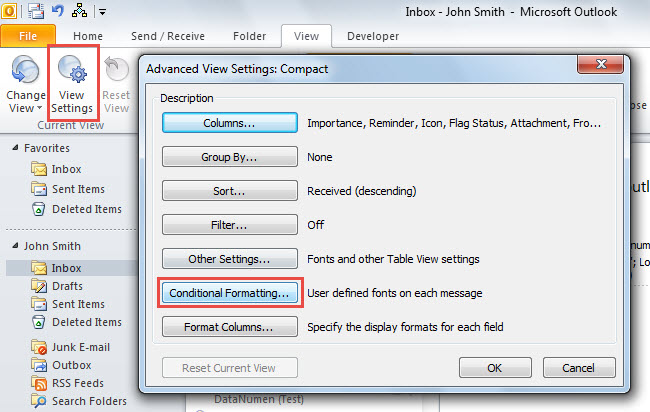
- Zatim prijeđite na karticu "Prikaz", na kojoj kliknite na dugme "Postavke prikaza".
- Nakon toga, u novom dijaloškom okviru „Napredne postavke prikaza“ kliknite na dugme „Uslovno formatiranje“.
- Zatim kliknite na dugme „Dodaj“.
- Zatim navedite ime za ovo novo pravilo uvjetnog oblikovanja.
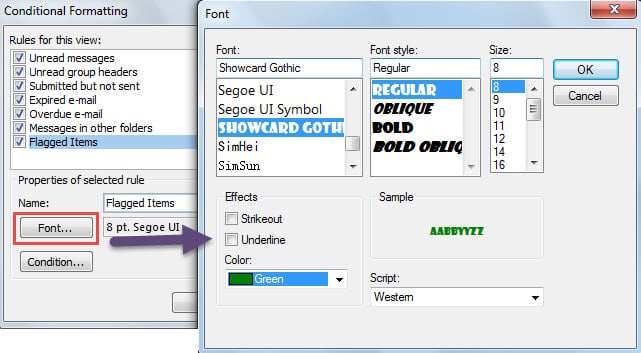
- Nakon toga kliknite na dugme "Font".
- Zatim, u iskačućem dijaloškom okviru, promijenite font po svom ukusu i kliknite "OK".

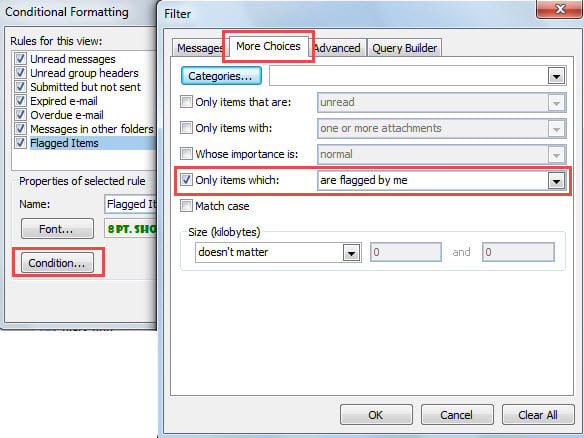
- Zatim kliknite na dugme „Stanje“, što će otvoriti dijaloški okvir „Filter“.
- U ovom novom dijalogu idite na karticu „Više izbora“.
- Zatim označite opciju "Samo stavke koje" i odaberite "ja sam označio zastavicom".

- Nakon toga, kliknite niz "OK" da sačuvate ovo pravilo uslovnog formatiranja.
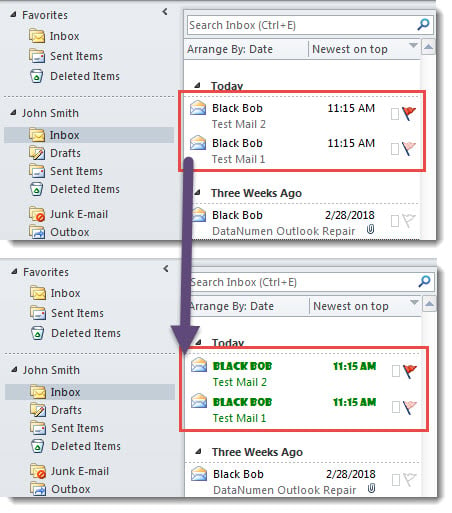
- Konačno, kada se vratite na listu e-pošte, možete vidjeti da su svi označeni mailovi prikazani određenim fontom, kao na sljedećoj slici.

Redovno pravite rezervne kopije vašeg PST-a
Bez obzira na označene stavke ili druge stavke, morate biti nevoljni da ih izgubite. Ali, u stvarnosti, Outlook PST datoteka je ranjiva. Drugim riječima, jednog dana, vaša vrijedna PST datoteka može se lako oštetiti možda zbog malog problema, kao što je iznenadni nestanak struje, itd. Stoga, da biste izbjegli bolan gubitak Outlook podataka, bolje je poduzeti neke radnje. Na primjer, dosljedna i ažurirana sigurnosna kopija podataka Outlooka je svakako neophodna. Osim toga, iako Outlook dolazi opremljen sa alat za popravku inboxa, još morate pripremiti eksternu, kao npr DataNumen Outlook Repair. Na ovaj način možete efikasno pobjeći od destruktivnog gubitka Outlook podataka.
Uvod za autora:
Shirley Zhang je stručnjak za oporavak podataka DataNumen, Inc., koji je svjetski lider u tehnologijama za oporavak podataka, uključujući Popravak SQL Server i Outlook softverski proizvodi za popravku. Za više informacija posjetite www.datanumen.com