
Kada gledate Outlook e-poruku koja sadrži mnogo hiperveza u tijelu, ponekad ćete možda poželjeti samo brzo otvoriti hiperveze s određenom domenom. Ovdje ćemo podijeliti metodu za masovno otvaranje takvih hiperveza.
Suočeni sa više hiperlinkova u jednoj e-poruci, možda ćete se nadati da ćete provjeriti neke od njih, umjesto svih. Na primjer, samo biste željeli grupno otvoriti hiperveze sa određenom domenom. Općenito, morate kliknuti jedan po jedan da biste ih otvorili. To je veoma problematično. Stoga ćemo vas u nastavku naučiti na pogodniji način.
Grupno otvaranje svih hiperveza sa određenim domenom u e-pošti
- Za početak, pristupite Outlook VBA editoru prema uputstvu "Kako pokrenuti VBA kod u vašem Outlooku".
- Nakon toga, u prozoru „Microsoft Visual Basic for Applications“ omogućite referencu na „MS Word Object Library“ s referencom na „Kako dodati referencu biblioteke objekata u VBA".
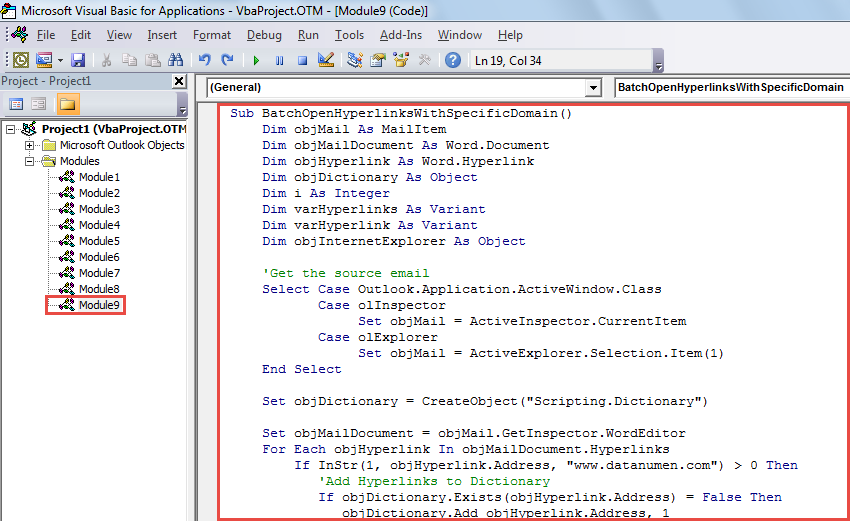
- Zatim kopirajte sljedeći VBA kod u neiskorišteni modul ili projekat.
Sub BatchOpenHyperlinksWithSpecificDomain()
    Dim objMail As MailItem
    Dim objMailDocument As Word.Document
    Dim objHyperlink As Word.Hyperlink
    Dim objDictionary As Object
    Dim i As Integer
    Dim varHyperlinks As Variant
    Dim varHyperlink As Variant
    Dim objInternetExplorer As Object

    'Get the source email
    Select Case Outlook.Application.ActiveWindow.Class
           Case olInspector
                Set objMail = ActiveInspector.CurrentItem
           Case olExplorer
                Set objMail = ActiveExplorer.Selection.Item(1)
    End Select

    Set objDictionary = CreateObject("Scripting.Dictionary")

    Set objMailDocument = objMail.GetInspector.WordEditor
    For Each objHyperlink In objMailDocument.Hyperlinks
        If InStr(1, objHyperlink.Address, "www.datanumen.com") > 0 Then
           'Add Hyperlinks to Dictionary
           If objDictionary.Exists(objHyperlink.Address) = False Then
              objDictionary.Add objHyperlink.Address, 1
           End If
        End If
    Next

    'Batch Open Hyperlinks on different tabs in same Internet Explorer window
    Set objInternetExplorer = CreateObject("InternetExplorer.Application")
    varHyperlinks = objDictionary.Keys
    For i = LBound(varHyperlinks) To UBound(varHyperlinks)
        varHyperlink = varHyperlinks(i)

        If i = 0 Then
           objInternetExplorer.Visible = True
           objInternetExplorer.navigate varHyperlink
        Else
           objInternetExplorer.navigate varHyperlink, CLng(2048)
        End If
    Next
End Sub
- Zatim dodajte ovaj makro na alatnu traku ili traku za brzi pristup.
- Konačno, poduzmite sljedeće korake da probate.
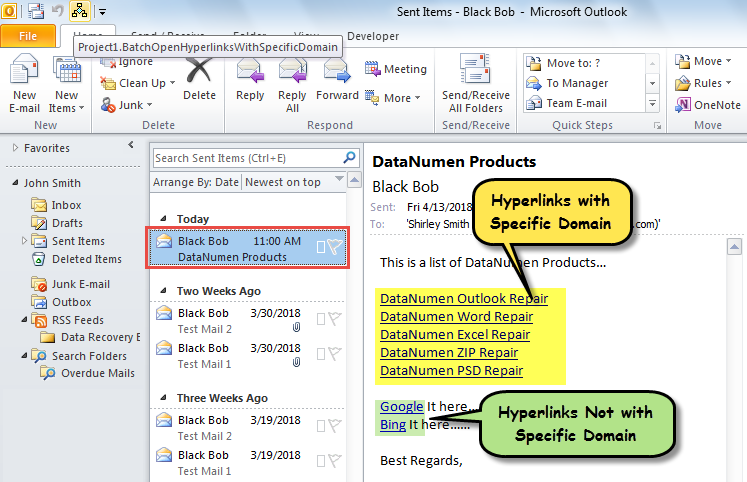
- Prvo odaberite ili otvorite Outlook e-poštu.
- Zatim kliknite na dugme makro.

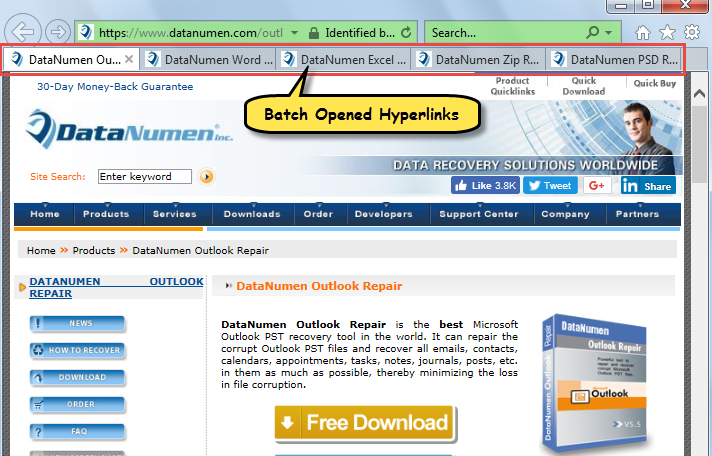
- Hiperveze sa unapred definisanim domenom u e-poruci će se odjednom otvoriti u Internet Exploreru, kao što je prikazano na sledećoj slici:

Riješite se iritantne korupcije Outlooka
Iako je Outlook podložan greškama i korupciji, zapravo, sve dok pazite na sve rizike, možete s lakoćom pobjeći od njih. Na primjer, morate redovno praviti sigurnosne kopije podataka za Outlook. Osim toga, trebali biste paziti na sumnjive poruke e-pošte koje mogu sadržavati viruse. Na kraju, ali ne i najmanje važno, bolje je da pripremite Outlook popravak korisnost, kao npr DataNumen Outlook Repair. Može vam pomoći u slučaju oštećenja Outlooka.
Uvod za autora:
Shirley Zhang je stručnjak za oporavak podataka DataNumen, Inc., koji je svjetski lider u tehnologijama za oporavak podataka, uključujući korumpiran SQL Server i Outlook softverski proizvodi za popravku. Za više informacija posjetite www.datanumen.com