
Outlook ne pruža funkciju za automatsko otvaranje svih dolaznih poruka e-pošte od određenih osoba. Stoga će vam ovaj članak izložiti takvu metodu.
Sigurno je da ne želite da propustite nijednu e-poštu od izuzetno važnih osoba, kao što su mejlovi vašeg nadređenog. U ovom slučaju, možete koristiti Outlook pravilo da prikažete određeno upozorenje kada takve e-poruke stignu u vaše poštansko sanduče. Osim toga, možda biste željeli da Outlook automatski otvara takve e-poruke. Iako nije podržano Outlook pravilom, još uvijek ga možete realizirati putem Outlook VBA. Sada ćemo u nastavku izložiti dio VBA koda koji će vam pomoći. Pročitajte dalje da biste je dobili.
Automatsko otvaranje svih dolaznih e-poruka od određenih osoba
- Za početak, pristupite Outlook VBA editoru tako što ćete pogledati "Kako pokrenuti VBA kod u vašem Outlooku".
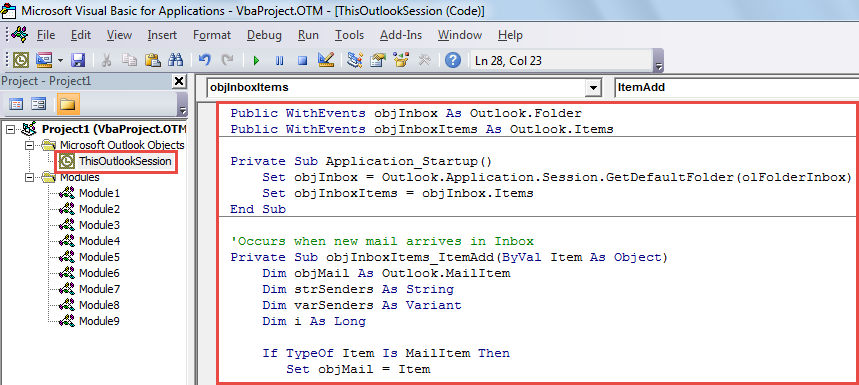
- Nakon toga, otvorite projekt “ThisOutlookSession” i kopirajte sljedeći VBA kod u njega.
Public WithEvents objInbox As Outlook.Folder
Public WithEvents objInboxItems As Outlook.Items

Private Sub Application_Startup()
    Set objInbox = Outlook.Application.Session.GetDefaultFolder(olFolderInbox)
    Set objInboxItems = objInbox.Items
End Sub

'Occurs when incoming emails arrive in Inbox
Private Sub objInboxItems_ItemAdd(ByVal Item As Object)
    Dim objMail As Outlook.MailItem
    Dim strSenders As String
    Dim varSenders As Variant
    Dim i As Long

    If TypeOf Item Is MailItem Then
       Set objMail = Item

       'Change the specific persons
       strSenders = "bob_black@datanumen.com; shelly@datanumen.com; kim@datanumen.com"

       varSenders = Split(strSenders, ";")

       'Open the emails from specific persons
       For i = 0 To UBound(varSenders)
           If objMail.SenderEmailAddress = varSenders(i) Then
              objMail.Display
              Exit For
           End If
       Next
    End If
End Sub
- Nakon toga, ponovo pokrenite Outlook aplikaciju da biste aktivirali ovaj makro.
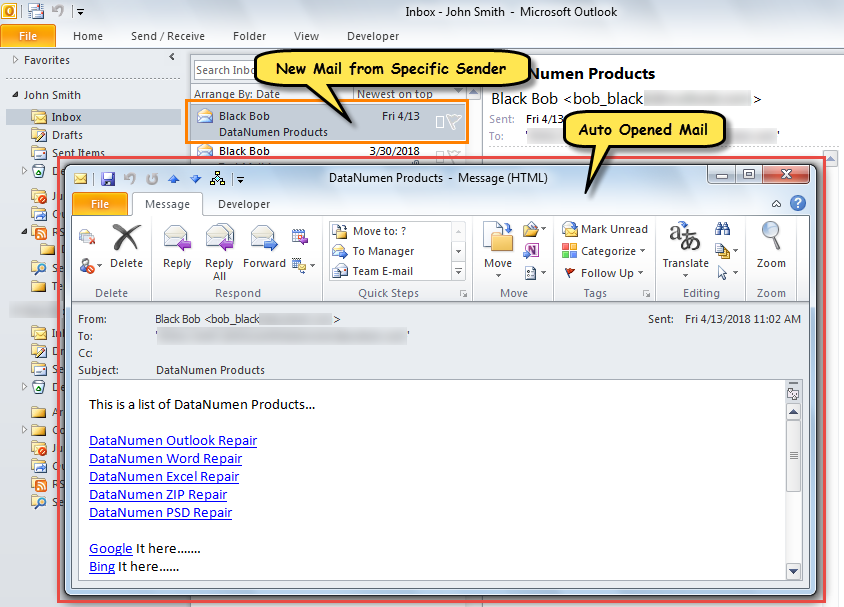
- Sada možete probati. Samo premjestite e-poštu koja je od određenih pošiljatelja u Inbox. Odjednom će se ovaj email automatski otvoriti u svom prozoru.

Riješite dosadne probleme s Outlookom
Pod uslovom da koristite Outlook decenijama, vrlo je vjerovatno da ste naišli na razne greške i probleme. Na primjer, prilikom pokretanja Outlooka, dobili ste poruku o grešci u kojoj se navodi da vaša Outlook PST datoteka nije dostupna. Ova greška obično ukazuje na oštećenje PST datoteke. U ovom slučaju, morat ćete... popraviti PST fajl. Moglo bi biti prilično zategnuto ako koristite samo alat za popravku inboxa. Ipak, ako se poslužite snažnijim i pouzdanijim alatom, kao što je DataNumen Outlook Repair, zadatak bi bio daleko lakši.
Uvod za autora:
Shirley Zhang je stručnjak za oporavak podataka DataNumen, Inc., koji je svjetski lider u tehnologijama za oporavak podataka, uključujući popraviti sql i Outlook softverski proizvodi za popravku. Za više informacija posjetite www.datanumen.com