
Saznajte kako, kada i zašto sakriti polja u izvještaju tokom vremena rada.
MS Access izvještaji pružaju korisnicima obilje opcija i funkcija za igru. Mnogi od njih se mogu izvoditi pomoću jednostavnih komandi ili dugmadi, dok drugi mogu biti malo komplikovani i mogu uključivati upotrebu VBA koda. Ako ste običan Access korisnik, korištenje VBA koda vam možda neće predstavljati izazov, ali za one koji još uvijek pokušavaju da shvate kako da na najbolji mogući način iskoriste aplikaciju, VBA bi mogao biti veliki izazov.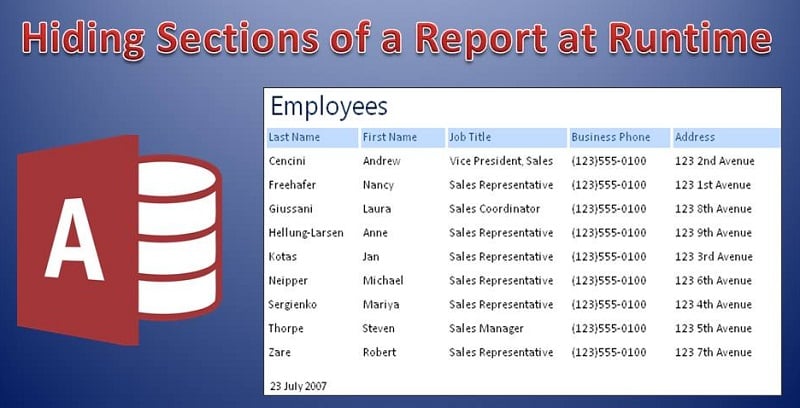
U ovom članku ćemo naučiti načine za sakrivanje sekcija u izvještaju tokom vremena izvršavanja pomoću VBA koda. Za one koji planiraju da pobegnu od članka plašeći se VBA, imajte na umu da će ovo uključivati minimalnu upotrebu i spominjanje VBA. A kod koji ćete koristiti će zahtijevati vrlo osnovno poznavanje VBA i ništa previše komplikovano.
Sakrivanje sekcija izvještaja
Kada koristimo MS Access i kreiramo izvještaje, rijetko bi postojala potreba da sakrijemo bilo koji dio izvještaja. Budući da je jedina svrha izvještaja da sumira, skrivanje dijelova sažetka rijetko ima smisla. Međutim, mogu postojati situacije u kojima trebate uključiti neke izuzetno važne programe u svoj izvještaj, tako da svaki korisnik koji želi da ga prouči može dobiti pristup njemu. Međutim, to ne bi bilo nešto što bi bilo korisno ili zanimljivo svim čitaocima izvještaja. Dakle, ovdje biste možda željeli sakriti program i učiniti ga vidljivim samo kada se to naredi.
Slijedite ove korake da sakrijete odjeljak u svom izvještaju u vrijeme izvođenja.
- Prva stvar kojoj će vam trebati pristup je uzorak izvještaja. Da biste to učinili, trebate uvesti tabele iz uzorka baze podataka i postaviti ih u uzorak izvještaja.
- Kada je vaš uzorak izvještaja spreman, morate ga otvoriti u Pregledu štampe i odabrati sva polja koja želite sakriti. Da biste mogli sakriti ova polja, trebat će vam osnovni VBA kod.
 Ovaj kod zatim treba kopirati u modul izvještaja. Sada zatvorite VBA prozor i vratite se na prikaz dizajna u svom izvještaju. Možete se prebacivati između prozora pomoću tipki Alt + F11.
- U odjeljku s detaljima vašeg izvještaja, otvorite List sa svojstvima i odaberite Svojstvo događaja u formatu.
- Sada ćete moći vidjeti svoj unos, što znači da se kod koji ste zalijepili izvodi na Format Event Property
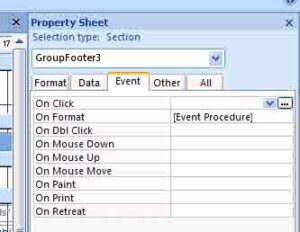 Ovaj kod zatim treba kopirati u modul izvještaja. Sada zatvorite VBA prozor i vratite se na prikaz dizajna u svom izvještaju. Možete se prebacivati između prozora pomoću tipki Alt + F11.
Postoje još dva događaja za štampanje i pregled izveštaja, i njih možete izabrati.
- Sačuvajte izveštaj, a zatim ga otvorite sa Pregledom štampe.
- Sada trebate provjeriti jesu li polja koja ste pokušavali sakriti zaista sakrivena ili ne. Ovdje trebate provjeriti redove izvještaja koji su povezani s ciljanim poljima.
- Vaša polja bi sada bila uspješno sakrivena.
Prilikom rada na MS Access bazama podataka uvijek treba biti oprezan i ne naduvavati sistem nepotrebnim podacima. U slučaju da završite s oštećenom bazom podataka, odmah potražite pomoć profesionalnog alata popraviti mdb datoteke baze podataka.
Uvod za autora:
Vivian Stevens je stručnjak za oporavak podataka DataNumen, Inc., koji je svjetski lider u tehnologijama za oporavak podataka, uključujući corrupt mdf i Excel softverski proizvodi za oporavak. Za više informacija posjetite www.datanumen.com