
Zaokretna tabela nam može pomoći da upravljamo velikim podacima i informacijama. U ovom članku ćemo vam predstaviti kako grupirati ili razgrupisati podatke u zaokretnoj tablici.
Postoji mnogo korisnih funkcija u zaokretnoj tabeli. A te karakteristike čine pivot tablicu vrlo korisnim alatom za analizu podataka. Slika ispod prikazuje zaokretnu tabelu u radnom listu.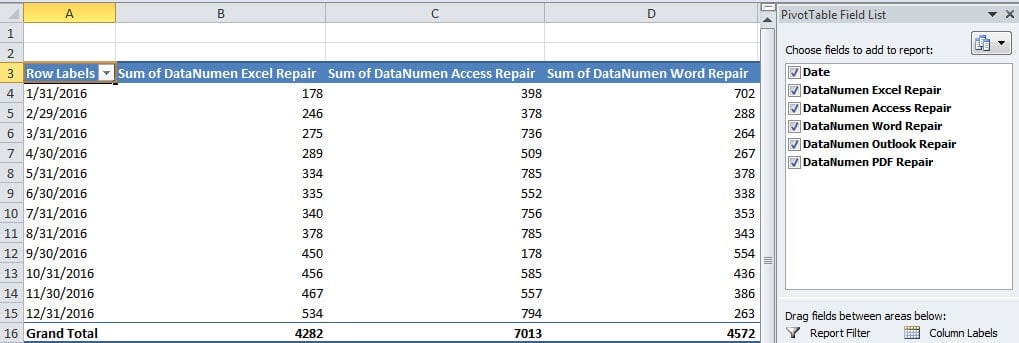
Prva kolona je datum raspona. Podrazumevano, svi će biti navedeni u koloni A. Ali ako trebate znati obim prodaje u određenom periodu, na primjer u kvartalu, morate imati dodatna podešavanja.
Grupni podaci
U ovom dijelu ćemo vam pokazati kako grupirati podatke u pivot tabeli.
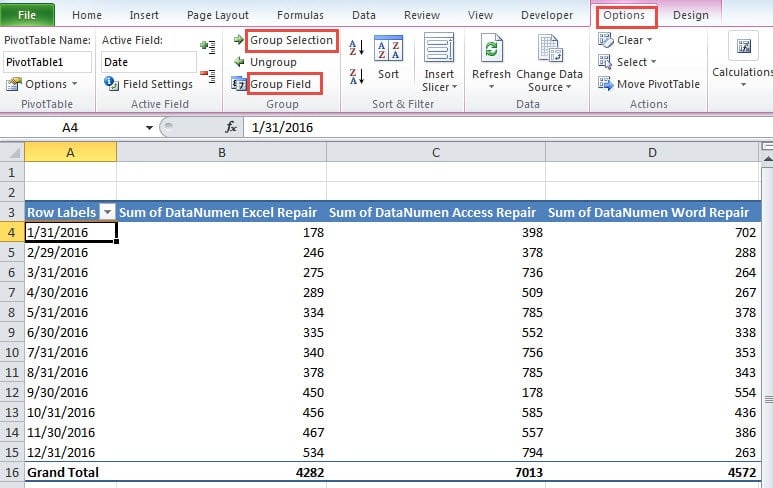
- Kliknite na ćeliju u prvoj koloni.
- Zatim kliknite karticu "Opcije" na traci.
- Nakon toga kliknite na dugme „Odabir grupe“ ili dugme „Grupno polje“ na traci sa alatkama.

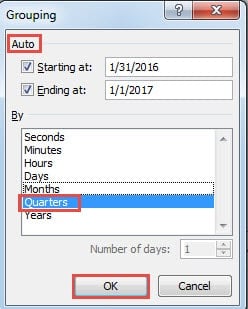
- I tada ćete vidjeti prozor “Grupiranje” koji se pojavljuje na radnom listu.
- U ovom prozoru, datum početka i datum završetka će se automatski pojaviti. Ako trebate grupirati samo određeni dio, datum možete ručno promijeniti.
- Zatim odaberite kriterije za grupu. Ovdje ćemo izabrati “Kvartale”.

- Nakon toga kliknite na dugme "OK" u prozoru "Grupa". I tada ćete vidjeti rezultat u pivot tablici.


Datumi će se promijeniti u četiri kvartala u pivot tabeli. I ponovo će se izračunati sve količine prodaje. Možete vidjeti da je korištenje ove metode vrlo zgodno u analizi podataka i informacija.
Odabir grupe
S druge strane, kada trebate znati samo obim prodaje u određenom tromjesečju, koraci će biti malo drugačiji.
- Kliknite na tri mjeseca u kvartalu.
- Zatim kliknite karticu "Opcije" na traci.
- Zatim kliknite na dugme „Odabir grupe“. U ovom trenutku, također ćete otkriti da će dugme „Grupno polje“ biti nevažeće. Jer ovaj put birate samo dio polja.
- Sada će odabrani mjeseci biti grupisani. U pivot tabeli će biti „Grupa1“.

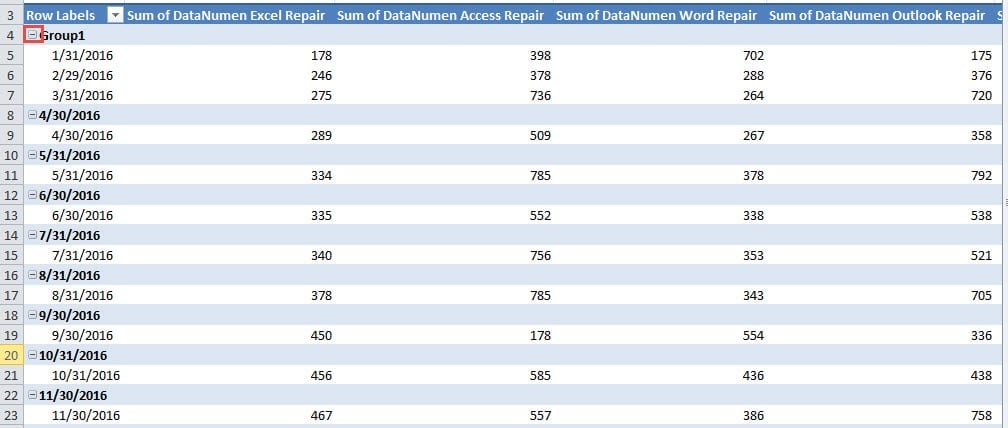
Kliknite na simbol minus na Gropu1, dobićete rezultat.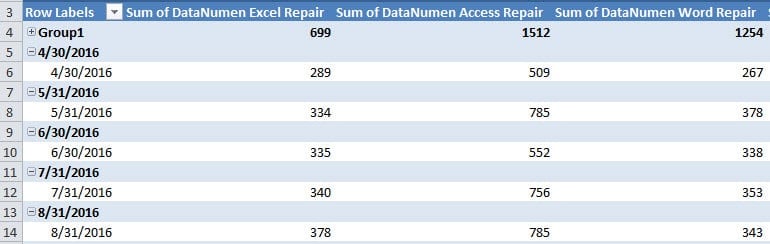
Kada trebate grupisati podatke u svojoj pivot tablici, možete grupisati cijelo polje ili njegov dio na osnovu svojih potreba.
Ungroup Data
Kada završite analizu, sigurno ćete morati razgrupisati svoje podatke i informacije. Slijedite korake i pogledajte kako završiti ovaj zadatak.
- Kliknite na cijelu kolonu u zaokretnoj tabeli. Ako grupišete samo dio raspona, kliknite na grupirani dio.
- I onda još uvijek kliknite karticu "Opcije" na traci.
- Nakon toga kliknite na dugme „Razgrupiši“.


Stoga će se stožerna tablica vratiti nazad. Razgrupiranje podataka je zaista vrlo lako završiti.
Pozovite kompaniju za oporavak podataka za pomoć
Kad god se susrećete s oštećenjem Excela, trebate se smiriti. U većini slučajeva, izgubljeni podaci i informacije mogu se vratiti. Možete pozvati kompaniju za oporavak podataka za pomoć. Ili možete koristiti alat za oporavak Excela za pomoć. Ovaj alat može... popraviti oštećeni Excel xls i lako popravite ostale greške u Excelu. Podaci i informacije će uvijek biti sigurni s ovim alatom pri ruci.
Uvod za autora:
Anna Ma je stručnjak za oporavak podataka DataNumen, Inc., koji je svjetski lider u tehnologijama za oporavak podataka, uključujući popraviti oštećeni dok i Outlook softverski proizvodi za popravku. Za više informacija posjetite www.datanumen.com