
Neki korisnici žele da vas Outlook može upozoriti ako ima previše nepročitanih e-poruka u njihovoj pristigloj pošti, uključujući podfoldere. Iako Outlook ne nudi takvu funkciju, ona se ipak može realizovati pomoću VBA koda. Ovaj članak će vam pokazati ovaj kod.
Ponekad, zbog vaših zauzetih rasporeda, možete ostaviti veliki broj nepročitanih mailova u vašem prijemnom sandučetu. Sa sve više i više e-poruka koje se nakupljaju, kasnije rješavanje s njima bit će prilično zamoran i problematičan zadatak. U ovom slučaju, možete se nadati da bi vas Outlook mogao podsjetiti ako broj nepročitanih e-poruka premaši određeno ograničenje. U nastavku ćemo vam podijeliti načine za postizanje ove funkcije.
Budite upozoreni ako ima previše nepročitanih e-poruka
- Za početak, pokrenite Outlook program kao i obično.
- Zatim, u glavnom prozoru programa Outlook, pritisnite tipke “Alt + F11”.
- Zatim ćete ući u prozor “Microsoft Visual Basic za aplikacije” u kojem treba da pronađete i otvorite projekat “ThisOutlookSession”.
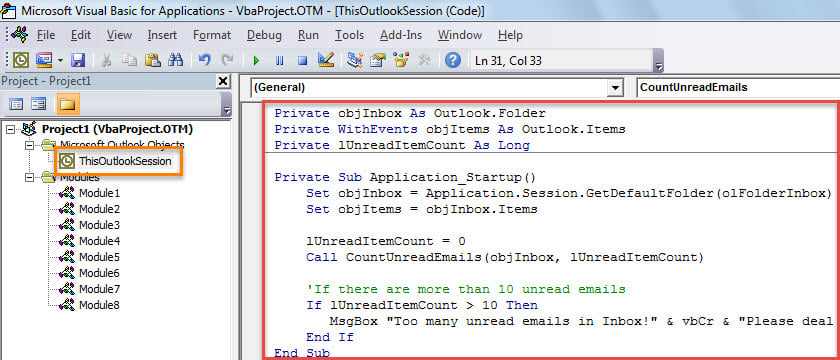
- Nakon toga, trebali biste kopirati sljedeći VBA kod u ovaj projekat.
Private objInbox As Outlook.Folder
Private WithEvents objItems As Outlook.Items
Private lUnreadItemCount As Long

Private Sub Application_Startup()
    Set objInbox = Application.Session.GetDefaultFolder(olFolderInbox)
    Set objItems = objInbox.Items

    lUnreadItemCount = 0
    Call CountUnreadEmails(objInbox, lUnreadItemCount)

    'If there are more than 10 unread emails
    If lUnreadItemCount > 10 Then
       MsgBox "Too many unread emails in Inbox!" & vbCr & "Please deal with them as soon as possible!", vbExclamation + vbOKOnly, "Check Unread Emails"
    End If
End Sub

Private Sub objItems_ItemAdd(ByVal Item As Object)
    Call CountUnreadEmails(objInbox, lUnreadItemCount)

    lUnreadItemCount = 0
    If lUnreadItemCount > 10 Then
       MsgBox "Too many unread emails!" & vbCr & "Please deal with them as soon as possible!", vbExclamation + vbOKOnly, "Check Unread Emails"
    End If
End Sub

Private Sub CountUnreadEmails(ByVal objFolder As Outlook.Folder, ByRef lCount As Long)
    Dim objUnreadItems As Outlook.Items
    Dim objSubfolder As Outlook.Folder

    Set objUnreadItems = objFolder.Items.Restrict("[Unread] = True")
    lCount = objUnreadItems.count + lCount

    'Process all subfolders under Inbox recursively
    If objFolder.Folders.count > 0 Then
       For Each objSubfolder In objFolder.Folders
           Call CountUnreadEmails(objSubfolder, lCount)
       Next
    End If
End Sub
- Nakon toga, trebali biste potpisati ovaj kod.
- Kasnije izađite iz trenutnog prozora i promijenite postavke makroa za Outlook da biste omogućili digitalno potpisane makroe.
- Konačno, možete ponovo pokrenuti Outlook da biste aktivirali ovaj novi makro.
- Od sada, svaki put kada pokrenete Outlook i nova e-pošta stigne u vaše poštansko sanduče, Outlook će automatski provjeravati broj nepročitanih e-poruka u mapi Inbox i njenim podmapama.
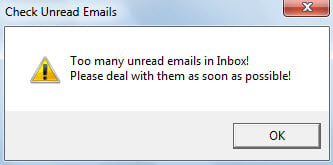
- Ako broj premašuje vaše unaprijed definirano ograničenje, Outlook će vas upozoriti, kao na sljedećem snimku ekrana:

Preuzmite Outlook podatke nakon naglog pada
Outlook se ne može u potpunosti riješiti grešaka. A greške pri postavljanju mogu dovesti do pada bez ikakvih upita. Ozbiljna rušenja mogu oštetiti vašu Outlook datoteku podataka u trenu. Stoga je neophodno da preduzmete dovoljne mjere predostrožnosti, kao što je pravljenje redovnih sigurnosnih kopija podataka i preuzimanje moćnog vanjskog alata za oporavak, kao što je DataNumen Outlook Repair. Može vam pomoći da popraviti PST fajl sa lakoćom.
Uvod za autora:
Shirley Zhang je stručnjak za oporavak podataka DataNumen, Inc., koji je svjetski lider u tehnologijama za oporavak podataka, uključujući mdf fix i Outlook softverski proizvodi za popravku. Za više informacija posjetite www.datanumen.com