
Ako želite brzo da izvezete strukturu fascikle vaše Outlook datoteke sa podacima u Excel radnu svesku, možete koristiti metodu predstavljenu u ovom članku.
Iz nekih razloga, kao što je evidentiranje trenutnih Outlook fascikli i podmapa, mnogi korisnici se nadaju da će izvesti strukturu fascikli Outlook datoteke u eksternu datoteku, kao što je Excel radna sveska. U nastavku ćemo vam podijeliti dio VBA koda, koji vam može pomoći da ga postignete u trenu.
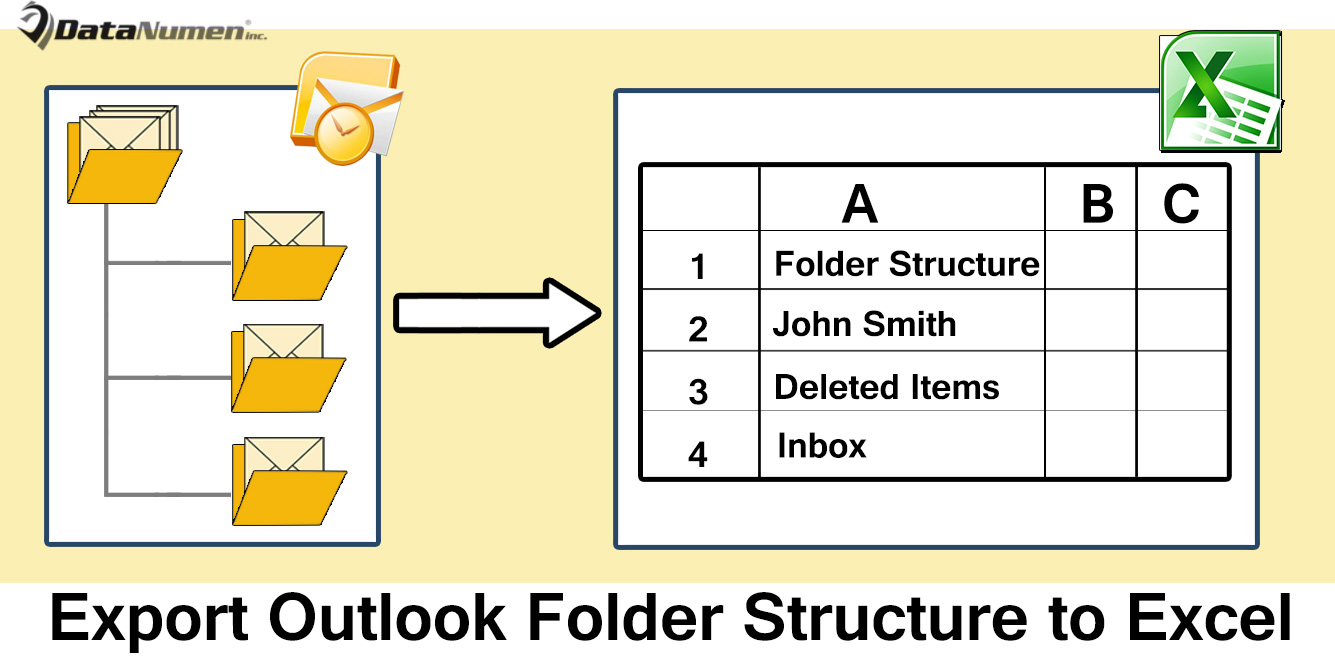
Izvezite strukturu mape vaše Outlook datoteke u Excel
- Za početak, pokrenite Outlook aplikaciju.
- Zatim, u glavnom prozoru programa Outlook, pritisnite tipke “Alt + F11”.
- Zatim ćete ući u Outlook VBA editor, u kojem biste trebali otvoriti neiskorišteni modul.
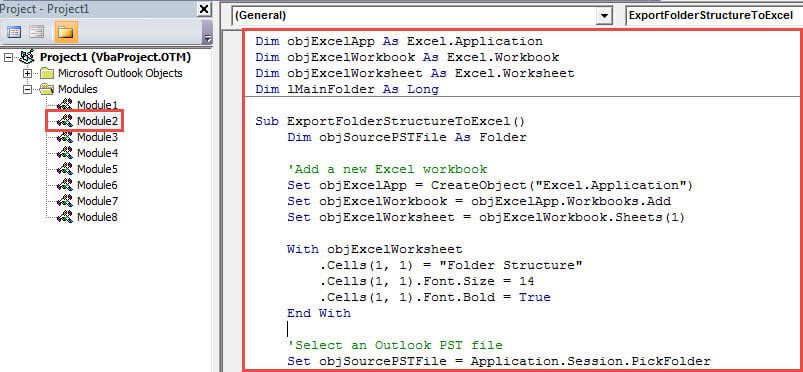
- Nakon toga, možete kopirati sljedeći VBA kod u ovaj modul.
Dim objExcelApp As Excel.Application
Dim objExcelWorkbook As Excel.Workbook
Dim objExcelWorksheet As Excel.Worksheet
Dim lMainFolder As Long

Sub ExportFolderStructureToExcel()
    Dim objSourcePSTFile As Folder

    'Add a new Excel workbook
    Set objExcelApp = CreateObject("Excel.Application")
    Set objExcelWorkbook = objExcelApp.Workbooks.Add
    Set objExcelWorksheet = objExcelWorkbook.Sheets(1)

    With objExcelWorksheet
         .Cells(1, 1) = "Folder Structure"
         .Cells(1, 1).Font.Size = 14
         .Cells(1, 1).Font.Bold = True
    End With

    'Select an Outlook PST file
    Set objSourcePSTFile = Application.Session.PickFolder

    lMainFolder = Len(objSourcePSTFile.FolderPath) - Len(Replace(objSourcePSTFile.FolderPath, "\", "")) + 1

    Call ExportToExcel(objSourcePSTFile.FolderPath, objSourcePSTFile.Name)
    Call ProcessFolders(objSourcePSTFile.Folders)

    'Save this Excel workbook
    objExcelWorksheet.Columns("A").AutoFit
    strExcelFile = "E:\Folder Structure (" & Format(Now, "yyyymmddhhmmss") & ").xlsx"
    objExcelWorkbook.Close True, strExcelFile

    MsgBox "Complete!", vbExclamation
End Sub

Sub ProcessFolders(ByVal objFolders As Folders)
    Dim objFolder As Folder

    'Process all folders recursively
    For Each objFolder In objFolders
        If objFolder.Name <> "Conversation Action Settings" And objFolder.Name <> "Quick Step Settings" Then
           Call ExportToExcel(objFolder.FolderPath, objFolder.Name)
           Call ProcessFolders(objFolder.Folders)
        End If
    Next
End Sub

Sub ExportToExcel(ByRef strFolderPath As String, strFolderName As String)
    Dim i, n As Long
    Dim strPrefix As String
    Dim nLastRow As Integer

    i = Len(strFolderPath) - Len(Replace(strFolderPath, "\", ""))
    For n = lMainFolder To i
        strPrefix = strPrefix & "-"
    Next
    strFolderName = strPrefix & strFolderName

    'Input the folder name in Excel
    nLastRow = objExcelWorksheet.Range("A" & objExcelWorksheet.Rows.Count).End(xlUp).Row + 1
    objExcelWorksheet.Range("A" & nLastRow) = strFolderName
End Sub
- Nakon toga, trebali biste provjeriti je li Outlook omogućio makronaredbe.
- Na kraju, možete snimiti:
- U trenutnom prozoru makroa, pritisnite dugme F5.
- Nakon što se makro završi, dobit ćete upozorenje u kojem se traži “Završeno”.
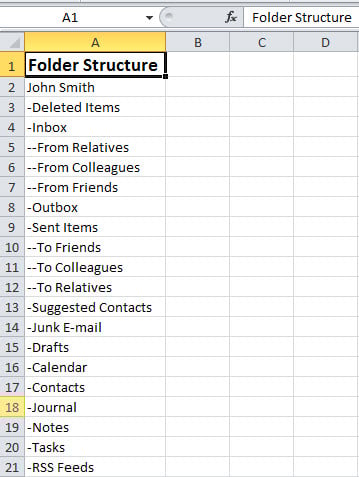
- Kasnije možete otići do unaprijed definirane lokalne mape da pronađete novu Excel datoteku. Otvorite ga i izgledat će kao na sljedećem snimku ekrana:

Nikada nemojte zanemariti bilo kakve Outlook greške
Uprkos brojnim mogućnostima, Outlook je podložan greškama i oštećenjima kao i drugi klijenti e-pošte. Stoga biste trebali pridati važnost svim greškama u vašem Outlooku. Nemojte ih zanemariti, molim vas. U suprotnom, nagomilavanje grešaka može konačno dovesti do oštećenja Outlooka. Ako se suočite sa čvornim greškama, predlaže se korištenje moćnog alata, kao što je DataNumen Outlook Repair, što može popraviti Outlook greške u roku od nekoliko sekundi.
Uvod za autora:
Shirley Zhang je stručnjak za oporavak podataka DataNumen, Inc., koji je svjetski lider u tehnologijama za oporavak podataka, uključujući sql oporavak i Outlook softverski proizvodi za popravku. Za više informacija posjetite www.datanumen.com