
Općenito, da biste provjerili članove grupe kontakata, morate je prvo otvoriti. Ako želite da vidite članove kontakt grupe direktno na listi, a da je ne otvarate, možete koristiti pristup koji se deli u ovom članku.
Iz mog prethodnog članka – “Kako automatski prikazati broj članova u Outlook grupama kontakata”, možete naučiti kako prikazati broj članova grupe na listi. Slično tome, mnogi korisnici se nadaju da će direktno prikazati konkretne članove grupe u zasebnoj koloni. Stoga ćemo vas ovdje naučiti kako to postići.
Prikaži članove kontakt grupe na listi
- Za početak pokrenite svoju Outlook aplikaciju.
- Zatim možete pritisnuti tipke “Alt + F11” za pristup VBA editoru.
- U sledećem prozoru „Microsoft Visual Basic za aplikacije“ otvorite projekat „ThisOutlookSession“.
- Zatim kopirajte i zalijepite sljedeći VBA kod u ovaj projekat.
Private WithEvents olItems As Outlook.Items
Private objContactGroup As Outlook.DistListItem
Private objProperty As Outlook.UserProperty
Private strProperName As String
Private i As Long
Private objGroupMember As Outlook.recipient
Private strMemberName, strMembers As String

Private Sub Application_Startup()
    Set olItems = Application.Session.GetDefaultFolder(olFolderContacts).Items
    'Auto Update the members in group list on startup
    Call DisplayMembers
End Sub

'Auto Display the members of new Contact Group
Private Sub olItems_ItemAdd(ByVal Item As Object)
    If TypeOf objItem Is DistListItem Then

       strProperName = "Members"
       Set objProperty = objCurrentItem.UserProperties.Find(strProperName, True)

       Set objContactGroup = objItem
       Set objProperty = objContactGroup.UserProperties.Add(strProperName, olText, True)

       For i = 1 To objContactGroup.MemberCount
           Set objGroupMember = objContactGroup.GetMember(i)
           strMemberName = Split(objGroupMember.Address, "@")(0)
           strMemberName = UCase(Left(strMemberName, 1)) & Right(strMemberName, Len(strMemberName) - 1)
           strMembers = strMembers & strMemberName & "; "
       Next i

       objProperty.value = strMembers
       objContactGroup.Save
    End If
End Sub

Sub DisplayMembers()
    For Each objItem In olItems
        If TypeOf objItem Is DistListItem Then
           strProperName = "Members"
           Set objProperty = objItem.UserProperties.Find(strProperName, True)

           Set objContactGroup = objItem
           Set objProperty = objContactGroup.UserProperties.Add(strProperName, olText, True)

           'Get the names of all group members
           For i = 1 To objContactGroup.MemberCount
               Set objGroupMember = objContactGroup.GetMember(i)
               strMemberName = Split(objGroupMember.Address, "@")(0)
               strMemberName = UCase(Left(strMemberName, 1)) & Right(strMemberName, Len(strMemberName) - 1)
               strMembers = strMembers & strMemberName & "; "
           Next i

           objProperty.value = strMembers
           objContactGroup.Save
        End If
        strMembers = ""
    Next
End Sub
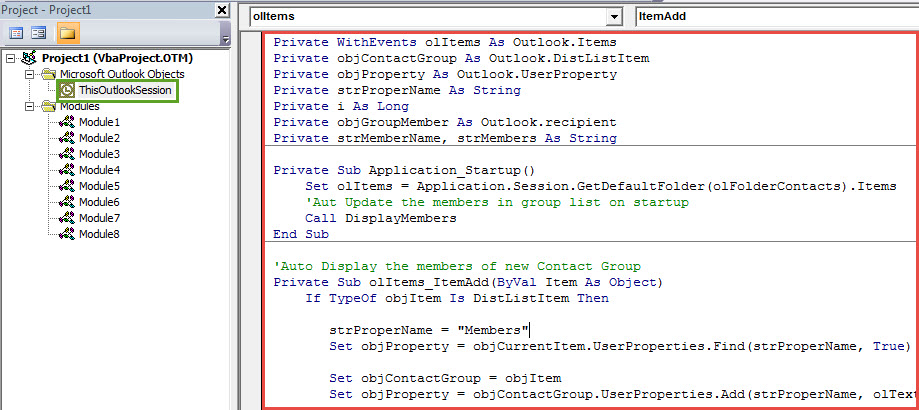
- Zatim, trebate kliknuti na potprogram "Application_Startup" i kliknuti na ikonu "Run" u alatnoj traci, što će odmah pokrenuti ovaj makro.
- Nakon toga izađite iz VBA editora i nastavite sa dodavanjem polja „Članovi“ na listu kontakata.
- U oknu Kontakti, pristupite ispravnoj fascikli.
- Zatim se prebacite na karticu "Prikaz" i kliknite na "Promijeni prikaz" i odaberite "Lista".
- Zatim pritisnite dugme “View Settings”.
- Kasnije, kliknite na "Kolone" u novom iskačućem dijaloškom okviru.
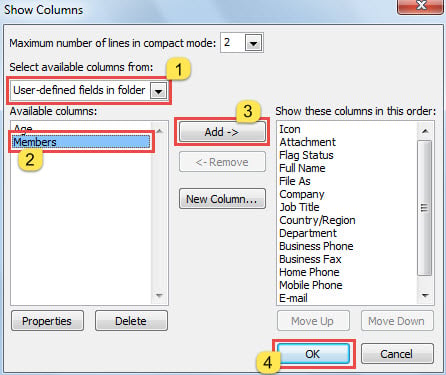
- U sljedećem dijaloškom okviru “Prikaži kolone” dodajte polje “Članovi” slijedeći korake prikazane na slici ispod:

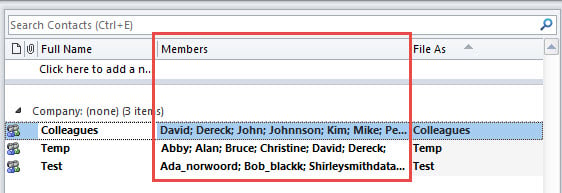
- Konačno, možete se vratiti u mapu kontakata. Vidjet ćete članove na listi kontakt grupe, kao na sljedećoj slici:

- Od sada će se svaki put kada pokrenete Outlook automatski ažurirati lista članova svake grupe kontakata.
- Takođe, Outlook će automatski dobiti i prikazati članove nove grupe kontakata u koloni „Članovi“.
Budite dobro pripremljeni za oštećenje Outlooka
Iako je Outlook bogat funkcijama, još uvijek se ne može držati daleko od oštećenja. Stoga morate biti na oprezu protiv svih potencijalnih rizika. Bez ikakve sumnje, morate napraviti dosljednu i ažuriranu sigurnosnu kopiju za svoje PST podatke. Štaviše, bolje vam je da zadržite izvanredan i pouzdan PST fix alat pri ruci, kao npr DataNumen Outlook Repair.
Uvod za autora:
Shirley Zhang je stručnjak za oporavak podataka DataNumen, Inc., koji je svjetski lider u tehnologijama za oporavak podataka, uključujući mdf fix i Outlook softverski proizvodi za popravku. Za više informacija posjetite www.datanumen.com