
U Outlooku, kada kreirate novu e-poštu, otvoriće se novi prozor poruke sa kursorom koji se podrazumevano nalazi u polju „Za“. Ipak, ako želite da postavite kursor na drugo polje, kao što je „Subject“, možete koristiti metodu koja se deli u ovom članku.
Kao što vidite, kada kreirate novu e-poštu, otvoriće se prozor nove poruke i kursor se nalazi u polju „Za“. Međutim, neki korisnici bi prvo željeli da popune temu e-pošte. Stoga se nadaju da će staviti kursor u polje “Subject”. Ovdje ćemo vam predstaviti sredstvo koje može promijeniti zadanu poziciju kursora u novom prozoru poruke.
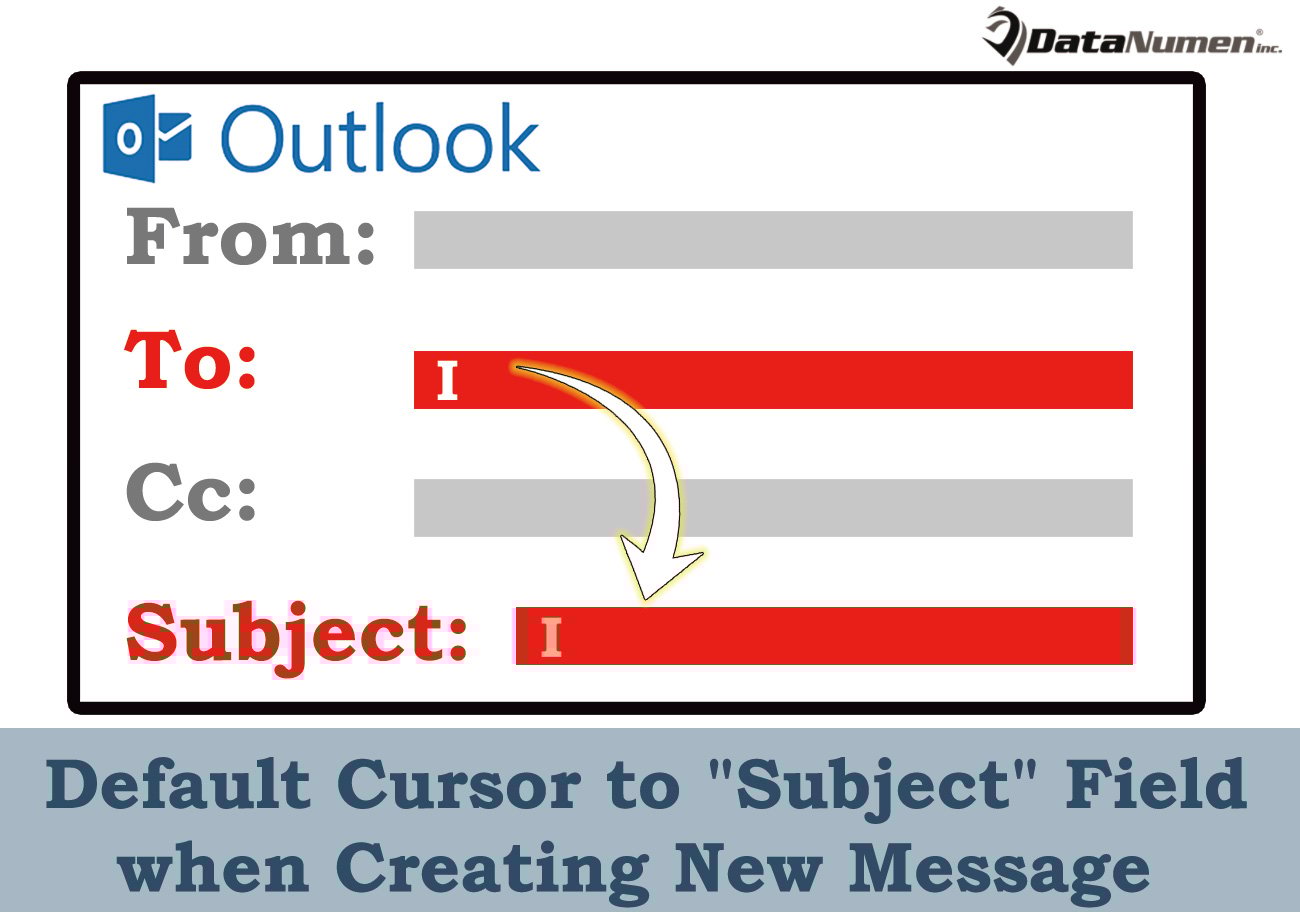
Zadani kursor na polje “Subject” prilikom kreiranja nove poruke
- Na samom početku pokrenite Outlook program.
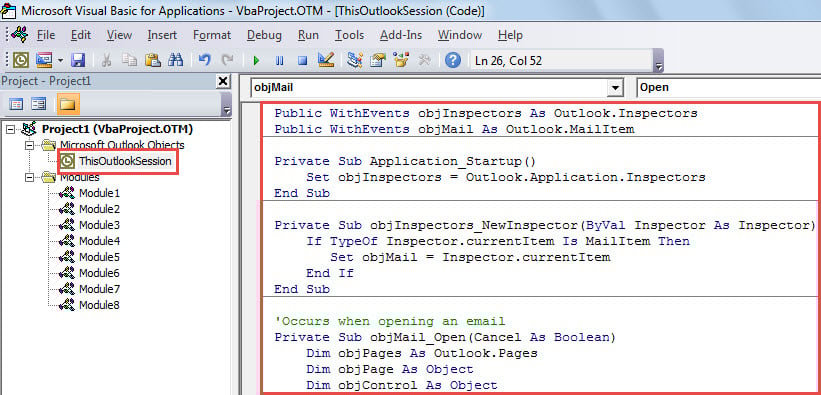
- Zatim, u glavnom prozoru programa Outlook, trebate pritisnuti tipke “Alt + F11”.
- Nakon toga će se otvoriti prozor „Microsoft Visual Basic za aplikacije“.
- Nakon toga, trebali biste otvoriti projekt “ThisOutlookSession”.
- Zatim, od vas će se tražiti da kopirate sljedeći VBA kod u ovaj projekat.
Public WithEvents objInspectors As Outlook.Inspectors
Public WithEvents objMail As Outlook.MailItem

Private Sub Application_Startup()
    Set objInspectors = Outlook.Application.Inspectors
End Sub

Private Sub objInspectors_NewInspector(ByVal Inspector As Inspector)
    If TypeOf Inspector.currentItem Is MailItem Then
       Set objMail = Inspector.currentItem
    End If
End Sub

'Occurs when opening an email
Private Sub objMail_Open(Cancel As Boolean)
    Dim objPages As Outlook.Pages
    Dim objPage As Object
    Dim objControl As Object

    'If it is a brand new mail
    If objMail.Subject = "" Then
       Set objPages = objMail.GetInspector.ModifiedFormPages
       'Get the Message window
       Set objPage = objPages.Add("Message")
       'Position the cursor in "Subject" field
       Set objControl = objPage.Controls("Subject")
       objControl.SetFocus
    End If
End Sub
- Onda bi trebalo da potpišete ovaj makro. Kliknite na “Alati” u traci menija i odaberite “Digitalni potpis”. U novom dijaloškom okviru samo slijedite čarobnjaka na ekranu.
- Kasnije biste trebali nastaviti mijenjati postavke makronaredbi Outlooka kako biste dozvolili potpisane makroe.
- Konačno, možete ponovo pokrenuti Outlook aplikaciju, što će aktivirati novi VBA projekat.
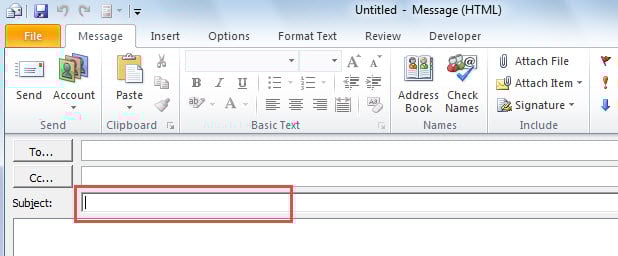
- Od sada, svaki put kada kreirate novu e-poštu, novi prozor poruke će se otvarati sa kursorom u polju “Subject”, kao na sljedećem snimku ekrana:

Rješenja za oštećenje Outlooka
Uprkos tome što se može pohvaliti mnogim mogućnostima, Outlook se još uvijek ne može zaštititi od grešaka i oštećenja. Nema sumnje da je najgori scenario oštećenje Outlooka. U tom trenutku, ako ste napravili sigurnosnu kopiju PST datoteka, možete vratiti podatke iz sigurnosne kopije datoteke. Ali ako nemate rezervne kopije, nemate alternativu da uzmete pomoć pouzdanog Outlook popravka alat, kao DataNumen Outlook Repair. Može ublažiti štetu i povratiti maksimum Outlook podataka za vas.
Uvod za autora:
Shirley Zhang je stručnjak za oporavak podataka DataNumen, Inc., koji je svjetski lider u tehnologijama za oporavak podataka, uključujući oštećen mdf i Outlook softverski proizvodi za popravku. Za više informacija posjetite www.datanumen.com