
Svaki put kada kreirate novu fasciklu, moraćete da promenite njen prikaz prema vašim željama. Zašto direktno ne promijenite zadani prikaz za nove foldere?
Neko možda nikada nije primetio da je podrazumevani prikaz za nove fascikle u Outlook-u „Kompaktni“ prikaz. Stoga, ako promijenite postavke prikaza „Kompaktnog“ prikaza, prema tome će se promijeniti zadani prikaz za nove mape. Evo konkretnih koraka.
Koraci za prilagođavanje podrazumevanog prikaza za nove fascikle
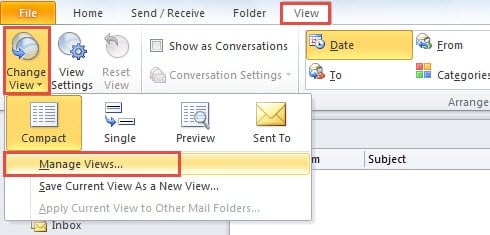
- Na samom početku, prebacite se na karticu „Pregled“ i kliknite na dugme „Promeni prikaz“. Sa njegove padajuće liste možete pronaći i kliknuti opciju „Upravljanje pogledima“.
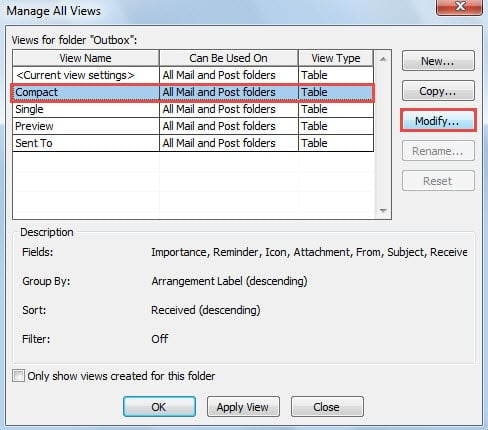
- Tada će se otvoriti novi dijaloški okvir „Upravljanje svim pogledima“. Morate odabrati “Kompaktno”. I kliknite na dugme “Modify”.
- Zatim ćete vidjeti još jedan iskačući okvir za dijalog „Napredne postavke prikaza: kompaktno“, u kojem možete prilagoditi prikaz prilagođen vašim željama. Sada ću vam detaljno predstaviti kako ga prilagoditi.

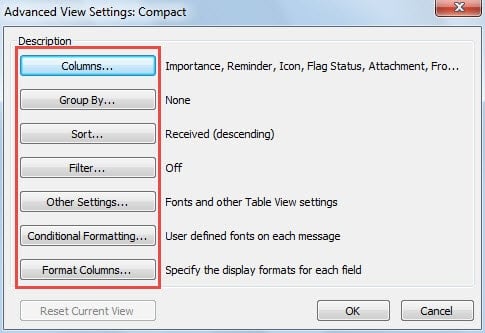
- Kolone: Možete dodati i ukloniti podrazumevane kolone u zaglavlju liste stavki, kao što su zastavica, status i tako dalje.
- Grupiraj prema: Kao što mu ime govori, ovo ima za cilj promjenu načina grupiranja stavki. Možete odabrati željenu grupu, kao što je rok, kontakti itd.
- Sortiraj: U ovoj funkciji možete promijeniti redoslijed liste stavki, recimo veličinu, primljeno, predmet i tako dalje.
- Filter: Pomoću njega možete učiniti da one stavke koje odgovaraju filterima nestanu sa liste.
- Uslovno formatiranje: ovu funkciju posebno vole redovni korisnici Outlooka. Pomoću njega možete promijeniti fontove, veličinu fonta kao i boje da taj Outlook može postati šareniji.
- Konačno, nakon što izmijenite gore navedeno, možete kliknuti niz "OK" dok se svi dijaloški okviri ne zatvore.
Od tada ste uspješno promijenili zadane postavke "Kompaktnog" prikaza. Odnosno, kada kreirate bilo koju novu fasciklu, oni će biti u vašem prilagođenom prikazu, tako da ih ne morate menjati svaki put.
Dodatni savjet: Podrazumevano primijenite pojedinačni prikaz na nove mape
Evo jedne zanimljive stvari u vezi sa zadanim prikazom. Ako više volite pojedinačni prikaz i nadate se da svaki novi folder može koristiti pojedinačni prikaz prema zadanim postavkama, možete prema jednostavnim koracima u nastavku promijeniti “Kompaktno” u “Pojedinačno”.
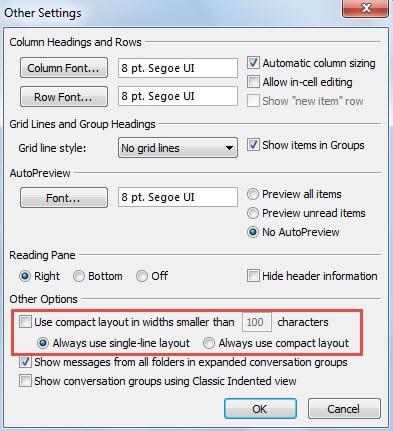
- U koraku 3 u gornjim metodama, kliknite na “Ostale postavke”.
- Zatim u iskačućem dijalogu poništite odabir "Koristi kompaktni raspored širine manje od 100 znakova" i odaberite "Uvijek koristi jednoredni raspored".

- Na kraju kliknite nekoliko "OK" da biste spremili promjene i vratili se u Outlook.
Pazite na svaku grešku u programu Outlook
Iako Outlook dolazi prepun bezbroj funkcija, povremeno mu se mogu pojaviti greške. Stoga se treba čuvati ovih grešaka. Greške pri montaži će jednog dana konačno dovesti do ozbiljnih padova. Ako u slučaju pada, Scanpst.exe više ne može spasiti Outlook. Morate se osloniti na druge moćne alate, kao npr DataNumen Outlook Repair, koji je dobro upućen Outlook oporavak.
Uvod za autora:
Shirley Zhang je stručnjak za oporavak podataka DataNumen, Inc., koji je svjetski lider u tehnologijama za oporavak podataka, uključujući sql oporavak i Outlook softverski proizvodi za popravku. Za više informacija posjetite www.datanumen.com