
Da li ste ikada poželeli da uvezete kontakt detalje iz VCF podataka u Excel tabelu? Slijedite ovaj članak i kreirajte vlastiti VCF čitač koji će uvoziti podatke iz vaših VCF datoteka u Excel radne listove
Preuzeti sada
Ako želite što prije početi koristiti softver, možete:
Inače, ako želite DIY, možete pročitati sadržaj ispod.
Hajde da pripremimo GUI
Hajde da pripremimo GUI za našu VCF čitač aplikaciju. Na Sheet1 moramo kreirati polje koje će sadržavati punu putanju naše VCF datoteke. Umjesto da širite širinu ćelije, spojite ćelije da biste kreirali ovo polje. Da bismo omogućili korisnicima da izaberu VCF datoteku, dodajmo dugme "Pretraži" na listu. Potrebno nam je dodatno dugme da omogućimo korisnicima da uvezu VCF podatke. Nazovimo ovo dugme kao “Uvoz”.
List1 će sada izgledati ovako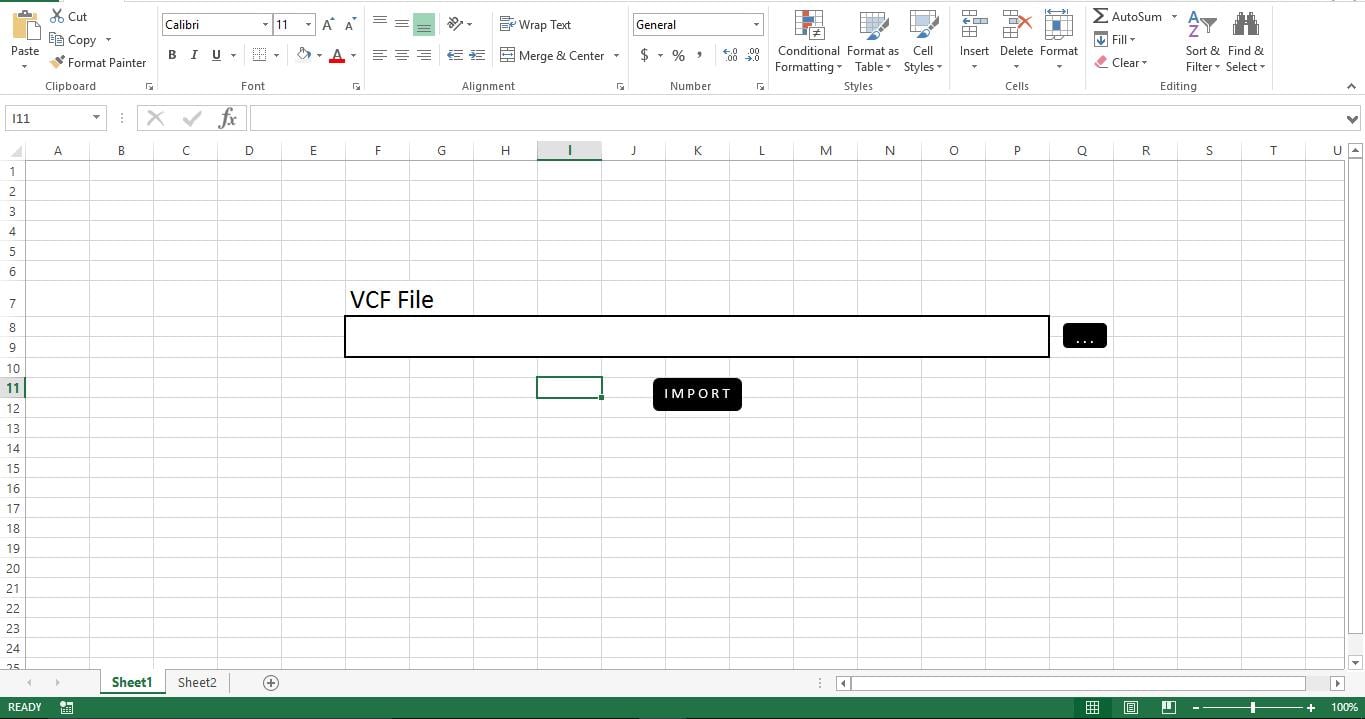
Hajde da pripremimo bazu podataka
Koristićemo Sheet2 kao bazu podataka. Sve što treba da uradite je da kreirate odgovarajuća zaglavlja kolona. Za ovaj primjer, ja ću uvesti Ime i Organizaciju iz VCF-a. Dakle, dodao sam zaglavlja kolone “Ime” u kolonu A i “Organizacija” u kolonu B.
List2 će sada izgledati ovako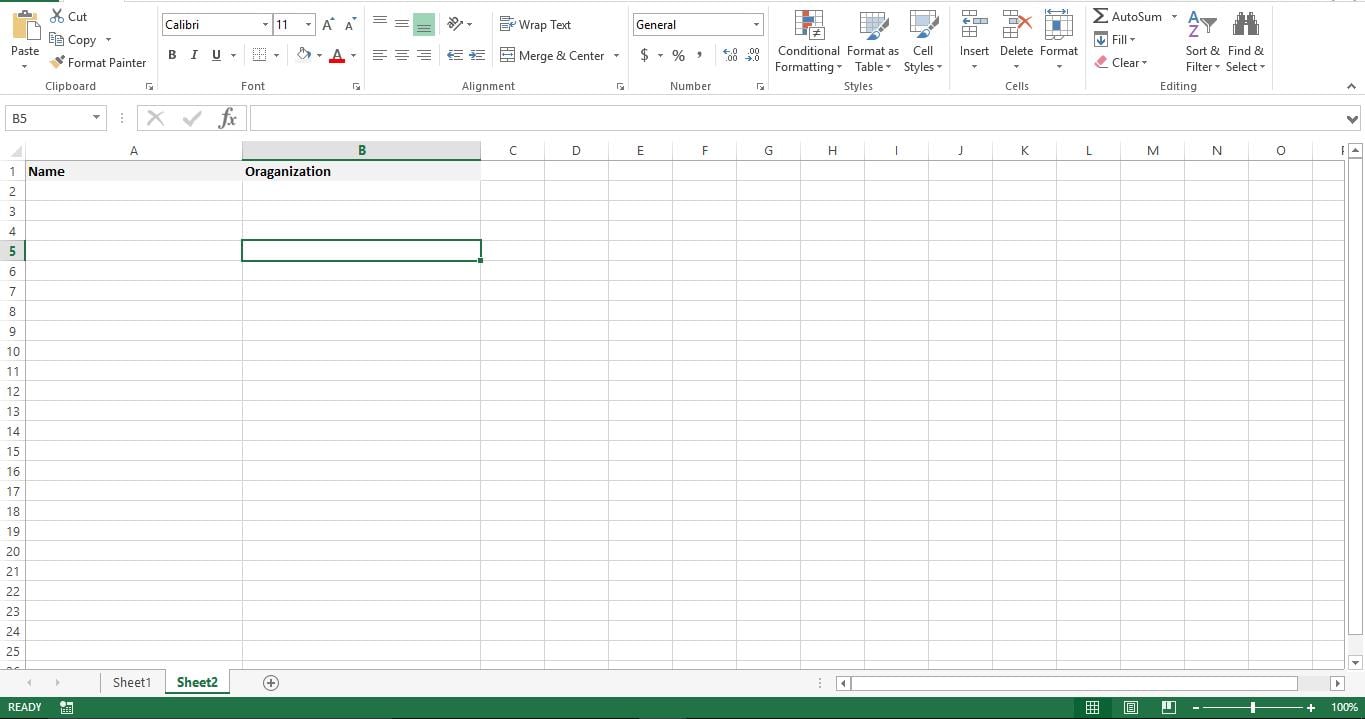
Učinimo ga funkcionalnim
Sada smo razvili Front-End za naš alat i naš sljedeći korak je da ga učinimo funkcionalnim dodavanjem skripti. Otvorite VBA editor i u Module1 zalijepite donju skriptu.
Sada se vratite na Sheet1 i dodajte Sub “pickvcf” na dugme “Browse”. Kliknite desnim tasterom miša na dugme “Import” i dodelite mu makro “importvcf”. Sačuvajte fajl kao fajl sa omogućenim makroima i to je to. Sada ste razvili VCF čitač.
Hajde da ga testiramo
Kliknite na dugme "Pretraži" da biste odabrali svoju VCF datoteku. Čim pritisnete Ok u prozoru File Browse, možete vidjeti punu putanju odabrane datoteke koja se pojavljuje na Sheet1. Sada kliknite na dugme „Uvezi“ i odmah ćete videti ime i informacije o organizaciji kontakta koji se pojavljuju na Sheet2.
Kako radi?
Ova skripta sadrži dva Subs-a. Pod “pickvcf” omogućava korisnicima da pretražuju i biraju svoju VCF datoteku, a pod “importvcf” je za čitanje i uvoz podataka iz VCF-a u Excel datoteku.
Izmijenite ga
Od sada skripta uvozi podatke o imenu i organizaciji iz VCF datoteke. Možete lako modificirati skriptu za uvoz drugih informacija kao što su adresa, telefon, faks i e-pošta. Takođe možete podesiti skriptu da čita više VCF datoteka u fascikli i da ih uvezete u grupnom procesu.
Ova skripta dobro radi ako vaš Excel nije oštećen. Međutim, ako imate a oštećena Excel datoteka i želite da ga popravite, možete koristiti Excel alate za oporavak kao što su DataNumen Excel Repair.
Script
Sub pickvcf()
    Dim fd As Office.FileDialog
    Set fd = Application.FileDialog(msoFileDialogFilePicker)
    With fd
        .AllowMultiSelect = False
        .Title = "Please select the file."
        .Filters.Clear
        .Filters.Add "VCF", "*.vcf"
        If .Show = True Then
            txtFileName = .SelectedItems(1)
            Sheets("Sheet1").Range("F8").Value = txtFileName
        End If
    End With
End Sub

Sub Importvcf()
    Dim fileName As String, textData As String, textRow As String, fileNo As Integer
    fileName = Sheets("Sheet1").Range("F8").Value
    fileNo = FreeFile
    r = 2
    Open fileName For Input As #fileNo
    Do While Not EOF(fileNo)
        Line Input #fileNo, textRow
        If Left(textRow, 3) = "FN:" Then
            Sheets("Sheet2").Range("A" & r).Value = Replace(textRow, "FN:", "")
        End If
        If Left(textRow, 4) = "ORG:" Then
            Sheets("Sheet2").Range("B" & r).Value = Replace(textRow, "ORG:", "")
        End If
    Loop
    Close #fileNo
End Sub
Uvod za autora:
Nick Vipond je stručnjak za oporavak podataka DataNumen, Inc., koji je svjetski lider u tehnologijama za oporavak podataka, uključujući popravka doc i Outlook softverski proizvodi za oporavak. Za više informacija posjetite www.datanumen.com