
Excel može biti veoma moćan ako se njime inteligentno manipuliše. Ne samo da se može koristiti za pohranjivanje i analizu podataka, već i Excel ima mnogo drugih upotreba. Stoga danas pokrećemo metodu kreiranja pitanja višestrukog izbora u ćelijama.
Možda ste dobili upitnik u formi Excel-a. A ovo je još jedna aplikacija Excel-a. Format Excel-a omogućava da interfejs bude mnogo jasniji. Štaviše, ljudima je lako prikupiti rezultate. U nekim ćelijama postoje neke uobičajene opcije koje možete odabrati. Uz ovu postavku, ne morate ručno unositi informacije. Stoga ćemo danas istražiti funkciju kreiranja pitanja višestrukog izbora u Excel ćelijama.
Primjer odabira zadataka
Ovdje koristimo primjer davanja zadataka učenicima: zalijevanje biljaka, košenje trave i brisanje poda. Morate pitati svoje učenike koje projekte žele da rade. I šaljete im Excel datoteke da popune. U koloni zadataka kliknite na malu strelicu na desnoj strani i oni mogu izabrati bilo koju sa liste.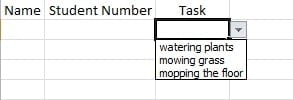
Koraci za postavljanje višestrukih izbora
- Odabrana je ciljna ćelija u kojoj želite kreirati listu.
- Na traci podataka kliknite na „Provjera valjanosti podataka“. A onda će se pojaviti novi prozor.

- A zatim u novom prozoru kliknite na malu strelicu desno od okvira za tekst „Dozvoli“.
- Na padajućoj listi odaberite opciju „Lista“.

- Nakon toga, u tekstualni okvir „izvor“ unesite tri zadatka. I ne zaboravite da koristite zarez da ih odvojite.

- Kliknite na “OK”. I tada možete vidjeti da se sva tri zadatka nalaze u padajućem izborniku.

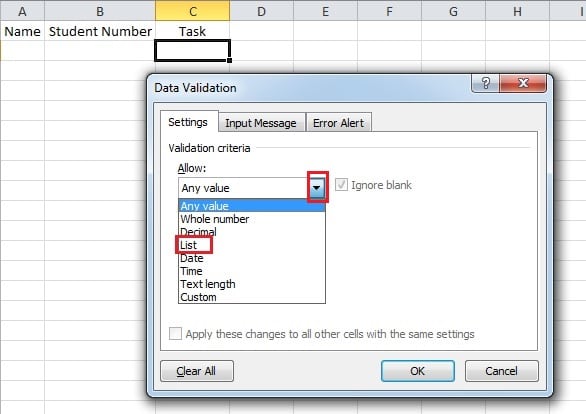
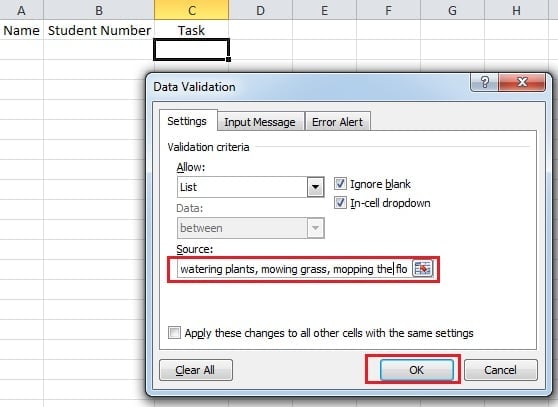
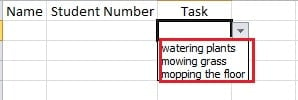
Gore navedeni koraci za kreiranje pitanja višestrukog izbora u ćeliji Excela. A koraci su vrlo laki tako da je ovu svrhu vrlo lako postići. Nakon svih podešavanja, možete ga poslati svojim učenicima.
Metoda kada se dogodi korupcija u Excelu
Nikada nije lako predvidjeti kada će se Excel datoteka oštetiti. Stoga, kada se takva nesreća dogodi, to će uzrokovati velike probleme vašem radu. Što je još gore, katastrofa s podacima donijet će vam veliki gubitak ako postupate nepravilno. Tako da ćete sigurno htjeti popraviti svoje datoteke na pravi način i što je prije moguće. Stoga predlažemo da za to možete koristiti softver treće strane popraviti ExcelOvaj alat je veoma efikasan i može maksimalno oporaviti izgubljene podatke.
Uvod za autora:
Anna Ma je stručnjak za oporavak podataka DataNumen, Inc., koji je svjetski lider u tehnologijama za oporavak podataka, uključujući oporavak riječi i Outlook softverski proizvodi za popravku. Za više informacija posjetite www.datanumen.com