
Podignite zadovoljstvo kupaca na viši nivo. Dodajte informacije o proizvodu zajedno s cijenom u Excel radnu knjigu i kreirajte korpu za kupovinu za svoje poslovanje. Sve što trebate učiniti je podijeliti ovu radnu knjigu sa svojim klijentima i pustiti im da odaberu svoje željene proizvode uz brzi pregled naplate
Preuzeti sada
Ako želite što prije početi koristiti softver, možete:
Inače, ako želite DIY, možete pročitati sadržaj ispod.
Hajde da pripremimo GUI
Potrebna su nam 2 lista. Preimenujmo List1 u "Košarica", a List2 u "Inventar". Kao što i samo ime govori, list "Košarica" će služiti kao obrazac gdje kupci mogu odabrati artikl i dodati ga u korpu. Pripremite predložak Korpe dodavanjem potrebnih zaglavlja. U demonstracijske svrhe, dodao sam S. br., Naziv artikla, Opis artikla, Količinu, Cijenu po artiklu i Ukupnu cijenu. Također, kreirajte još 2 polja za prikaz ukupnog broja artikala u korpi i ukupne cijene za artikle u korpi. Da biste ga učinili profesionalnijim, možete dodati logotip svoje kompanije i društvene ikone na ovaj list. Umetnite oblik i nazovite ga kao dugme "Isprazni korpu" koje će se koristiti za pražnjenje sadržaja korpe za korisnika. 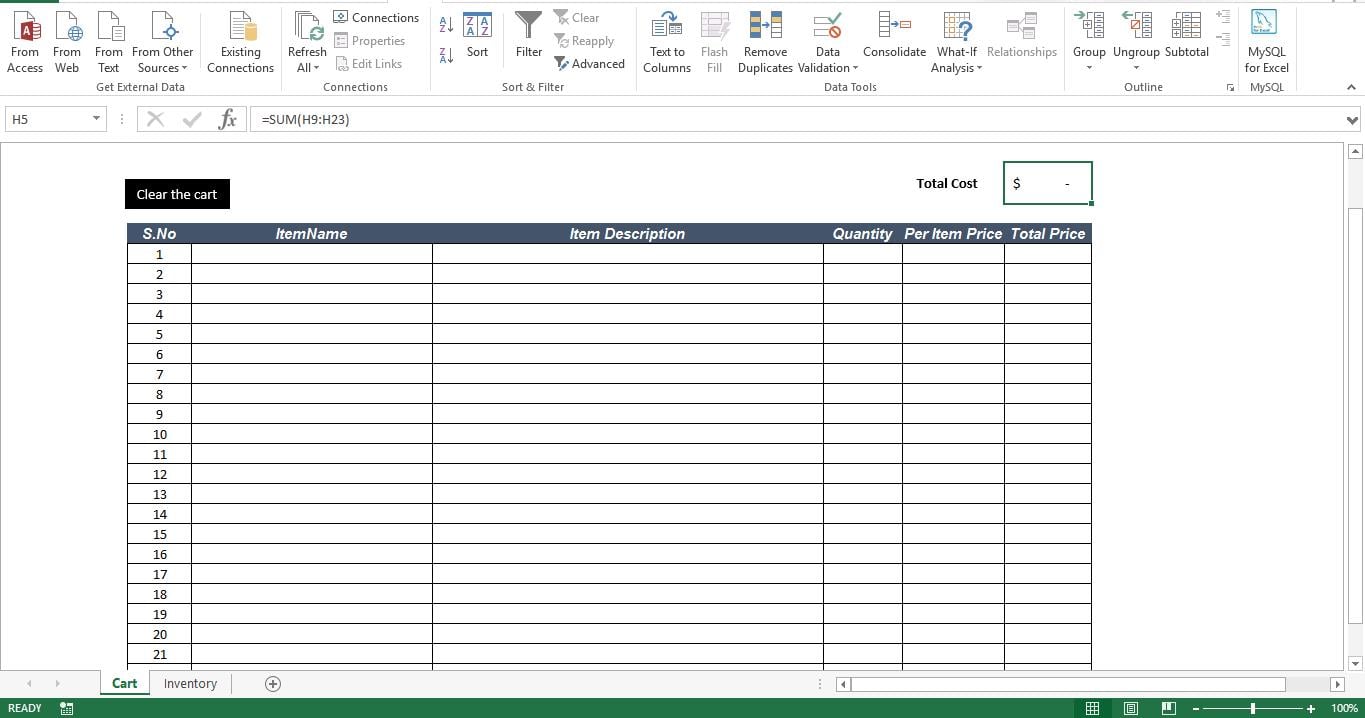
Hajde da pripremimo bazu podataka
Na listu “Inventar” dodajte naziv, opis i cijenu po artiklu svih vaših proizvoda.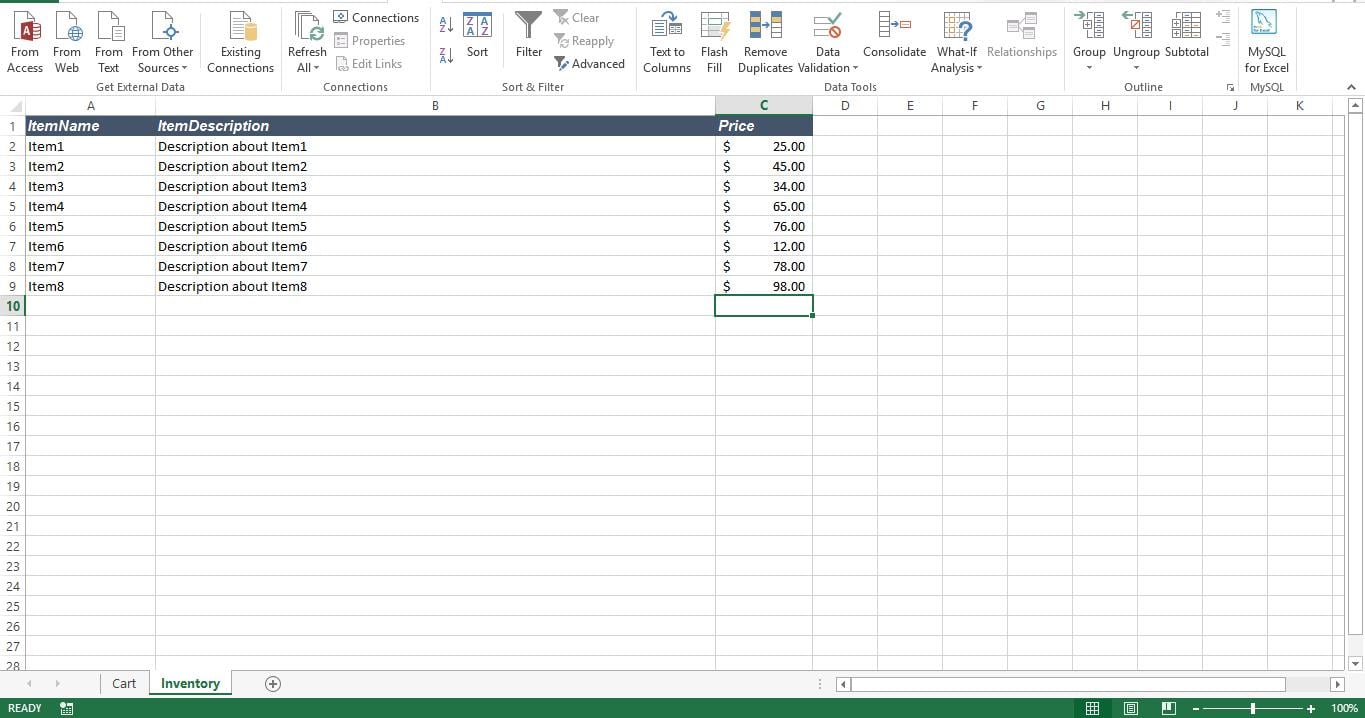
Učinimo ga funkcionalnim
Sada ćemo ovu radnu svesku pretvoriti u korpu za kupovinu koristeći formule i provjeru valjanosti podataka. Prvi korak je kreiranje validacije podataka za polje Naziv artikla na listu „Košarica“. Odaberite polje “ItemName”. Odaberite karticu "Podaci", a zatim odaberite "Provjera valjanosti podataka" unutar grupe "Alati za podatke". Na kartici „Postavke“, odaberite opciju „Lista“ u polju „Dozvoli“ da biste omogućili da se obrazac pojavi. U polje „Izvor“ dodajte adresu opsega koji sadrži vrijednost za naš padajući meni. Za ovaj alat, podaci se nalaze u listu „Inventar“. Dakle, adresa bi bila “=Inventar!$A$2:$A$9“. Ako ne odaberete sve ćelije ispod polja ItemName, provjera valjanosti podataka i padajući izbornik će se primijeniti samo na odabranu ćeliju.
Sada dodajte sljedeću formulu u prvu ćeliju ispod polja Opis stavke.
=IF(D9<>"",VLOOKUP(D9,Inventory!A2:B9,2,FALSE),"")
Dodajte sljedeću formulu u prvu ćeliju ispod polja Cijena po artiklu
=IF(D9<>"",VLOOKUP(D9,Inventory!A2:C9,3,FALSE),"")
Dodajte sljedeću formulu u prvu ćeliju ispod polja Ukupna cijena
=IF(AND(F9<>"",G9<>""),F9*G9,"")
Za prikaz ukupnog broja artikala u korpi koristite ovu formulu
=SUM(F9:F23)
Konačno, da biste prikazali ukupnu cijenu svih artikala u korpi, koristite ovu formulu
=SUM(H9:H23)
Dodajte skriptu novom modulu i prikačite makro na dugme koje smo kreirali na listu "Košarica"
Kako funkcioniše?
Kako imamo provjeru valjanosti podataka u polju “ItemName”, kupci sada mogu odabrati stavku iz padajućeg menija. Čim odaberu stavku, koristeći Vlookup, radna knjiga identifikuje odgovarajući opis stavke i cijenu po artiklu iz lista „inventar“. Ove informacije se prikazuju na listu „Košarica“. Kada se polje “Količina” ažurira, ukupna cijena se popunjava ispravnim vrijednostima. Da bismo izbjegli polja koja pokazuju “N/A” ili “0”, dodali smo IF izjave.
Oporavak oštećenih Excel datoteka
S vremena na vrijeme, vaše Excel datoteke s gornjom košaricom za kupovinu mogu se oštetiti. U tom slučaju, obično možete razmotriti korištenje nekog trećeg lica Excel oporavak alat za oporavak oštećenih datoteka i spašavanje vaših podataka.
Uvod za autora:
Nick Vipond je stručnjak za oporavak podataka DataNumen, Inc., koji je svjetski lider u tehnologijama za oporavak podataka, uključujući Oporavak riječi i Outlook softverski proizvodi za oporavak. Za više informacija posjetite www.datanumen.com