
Mnogi korisnici čeznu za metodom za pretvaranje Outlook sastanka u uobičajeni sastanak. Ovaj članak će predstaviti brzu metodu za brzo postizanje putem Outlook VBA.
U stvari, Outlook sastanak je takođe stavka sastanka. Osnovna razlika između njih je u tome što sastanak sadrži učesnike, ali sastanak ne. Stoga je prilično lako pretvoriti uobičajeni sastanak u sastanak. Samo otvorite termin i kliknite na dugme "Pozovi učesnike" ispod kartice "Zakazivanje".
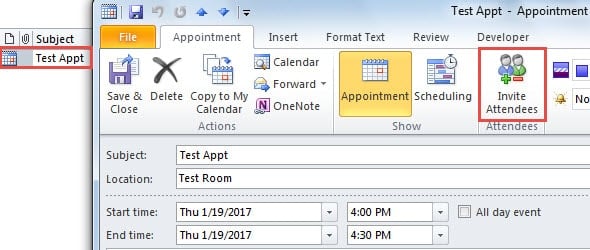
Međutim, Outlook ne podržava jednostavno pretvaranje sastanka u zakazani termin. Nema ugrađenu podršku za uklanjanje učesnika. Stoga, općenito, ako želite to ostvariti, rješenje je ručno kreiranje novog termina s istim detaljima kao i sastanak. To će oduzeti dosta vremena. Srećom, putem Outlook VBA to možete učiniti s najvećom lakoćom. Čitajte dalje kako biste dobili VBA kodove i detaljne korake.
Pretvorite sastanak u sastanak pomoću Outlook VBA
- Za početak, idite na karticu "Programer" i kliknite dugme "Visual Basic".
- Zatim u novom prozoru „Microsoft Visual Basic za aplikacije“ morate umetnuti novi modul.
- Zatim kopirajte i zalijepite sljedeće VBA kodove u njega.
Sub ConvertMeetingtoAppt()
    Dim olSel As Selection
    Dim obj As Object
    Dim olMeeting As AppointmentItem
    Dim Recips As Recipients
    Dim Recip As Recipient

    Set olSel = Outlook.Application.ActiveExplorer.Selection

    For Each obj In olSel
        If TypeName(obj) = "AppointmentItem" Then
           Set olMeeting = obj
           If olMeeting.MeetingStatus <> olNonMeeting Then
              If MsgBox("Are you sure to convert the selected meeting into an appointment?", vbYesNo + vbQuestion, "Confirm Convert") = vbYes Then
                 Set Recips = olMeeting.Recipients
                 For Each Recip In Recips
                     Recip.Delete
                 Next
                 olMeeting.MeetingStatus = olNonMeeting
                 olMeeting.Save
              End If
           End If
        End If
    Next
End Sub
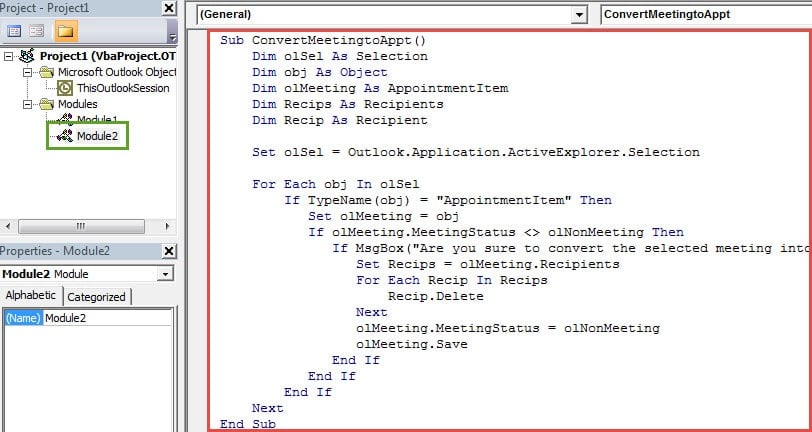
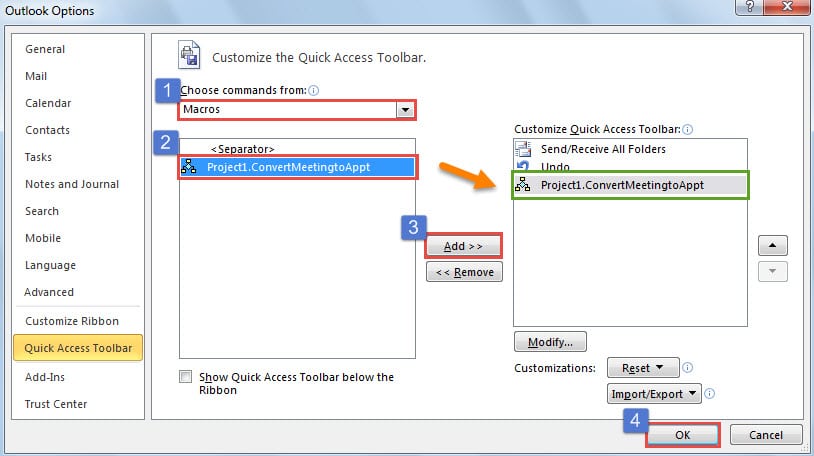
- Nakon toga, možete se vratiti u glavni Outlook prozor i nastaviti sa dodavanjem novog makroa na traku sa alatkama za brzi pristup.

- Na kraju možete isprobati ovaj kod.
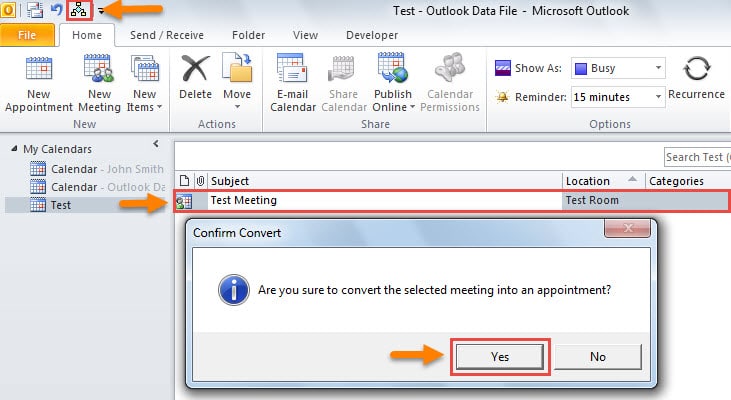
- Prvo otvorite ispravnu fasciklu kalendara i predstavite izvorni sastanak.
- Zatim pritisnite dugme za makro na traci sa alatkama za brzi pristup.
- Kasnije ćete dobiti okvir s porukom, pitajte da li ste sigurni da ćete konvertirati.

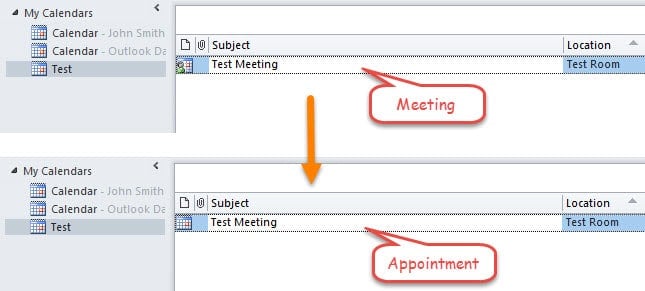
- Kada odaberete “Da”, sastanak će se odjednom promijeniti u sastanak.

Ne gledajte dolje na sigurnosnu kopiju Outlookovih podataka
Outlook je osjetljiv na različite faktore, uključujući viruse, zlonamjerni softver, nestanke struje i tako dalje. Na taj način, u cilju prevencije Oštećenje Outlook PST podataka, morate ustrajati u pravljenju redovnih rezervnih kopija za svoje Outlook podatke. To je od velikog značaja. Nikada ga nemojte zaobići. Također, predlaže se nabaviti moćan alat za popravku, koji će vam dobro doći, npr DataNumen Outlook Repair.
Uvod za autora:
Shirley Zhang je stručnjak za oporavak podataka DataNumen, Inc., koji je svjetski lider u tehnologijama za oporavak podataka, uključujući popraviti korumpiran SQL Server i Outlook softverski proizvodi za popravku. Za više informacija posjetite www.datanumen.com