
Da li želite da kreirate nalog e-pošte samo za primanje ili samo za slanje u Outlooku? Ovaj članak će vas detaljno naučiti kako to postići.
U stvarnosti, bez obzira na konfiguraciju naloga e-pošte samo za primanje ili samo za slanje, možete koristiti sličnu metodu da to postignete s lakoćom. Prvo treba da podesite nalog e-pošte sa lažnim serverom za odlaznu ili dolaznu poštu, a zatim konfigurišete nalog da ne šalje ili prima poruke pošte definisanjem grupa za slanje/primanje. Evo detaljnih koraka.
Dodajte nalog e-pošte samo za primanje
- Na samom početku pokrenite Outlook i idite na meni "Datoteka".
- Zatim kliknite na dugme "Postavke računa" na kartici "Informacije".
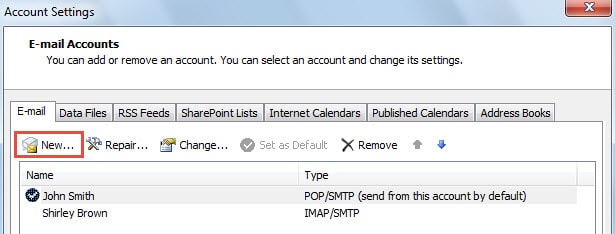
- U sljedećem dijaloškom okviru „Postavke računa“ kliknite na dugme „Novo“.
- Nakon toga, pojavit će se novi prozor "Dodaj novi račun". Ovdje treba da odaberete “Nalog e-pošte” i kliknete “Dalje”.
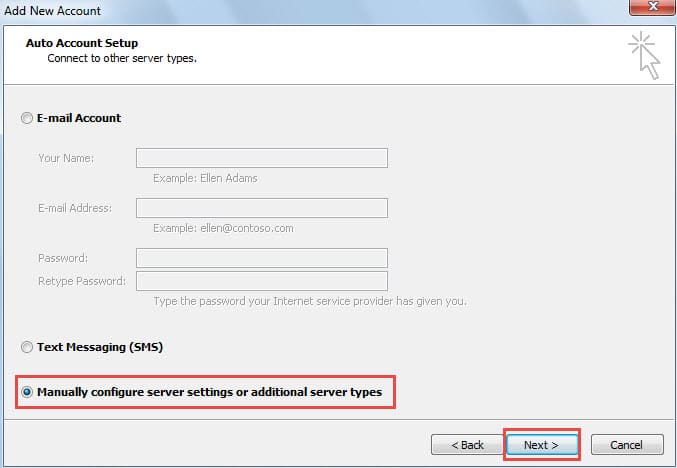
- Na poslednjem ekranu „Automatsko podešavanje naloga“ izaberite „Ručno konfigurisanje postavki servera ili dodatnih tipova servera“ i pritisnite dugme „Dalje“.

- I na sljedećem ekranu „Odaberite uslugu“, odaberite „Internet E-mail“ i pritisnite dugme „Dalje“.
- Kasnije ćete morati ručno dodati podatke o računu. Ovdje slijede najvažniji koraci. Slijedite sljedeće operacije:
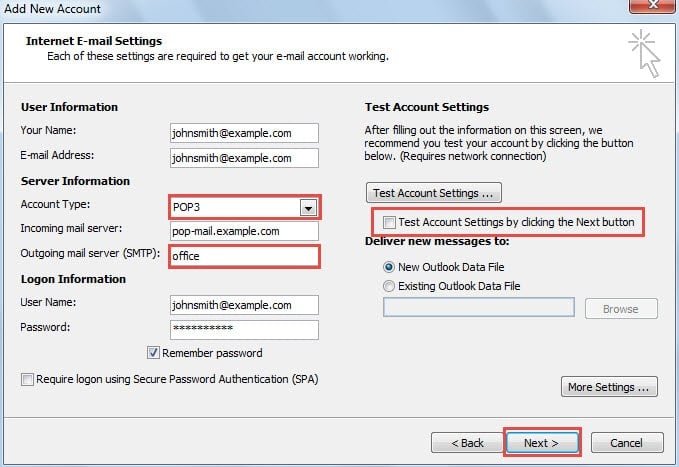
- Prvo, treba da popunite tačne podatke u poljima „Vaše ime“, „Adresa e-pošte“, „Server dolazne pošte“, „Korisničko ime“ i „Lozinka“.
- Zatim odaberite “POP3” u polju “Vrsta računa”.
- Zatim morate ukucati lažni server za odlaznu poštu, kao što je riječ "kancelarija".
- Kasnije poništite odabir opcije „Testiraj postavke računa klikom na dugme Dalje“.
- Na kraju pritisnite dugme „Dalje“.

- Nakon „Dalje“, primit ćete čestitke od Outlooka za uspješno završeno postavljanje računa. Kliknite na dugme „Završi“ da biste se vratili u Outlook.
Bilješka: Lažni server odlazne pošte će prikazati Outlook grešku u toku slanja/prijema. Stoga biste trebali nastaviti da zabranite nalogu e-pošte da šalje e-poštu.
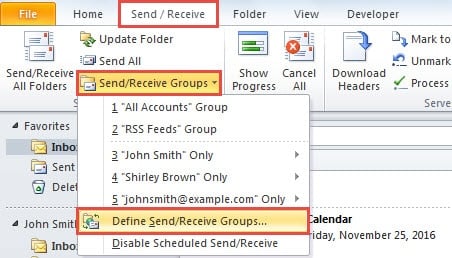
- Nakon što se vratite u okno za poštu, pomaknite se na karticu "Prikaz" i kliknite na dugme "Send/Receive Groups". Odaberite “Define Send/Receive Groups” sa padajuće liste.

- U novom dijaloškom okviru „Grupe za slanje/primanje“ kliknite na dugme „Uredi“.
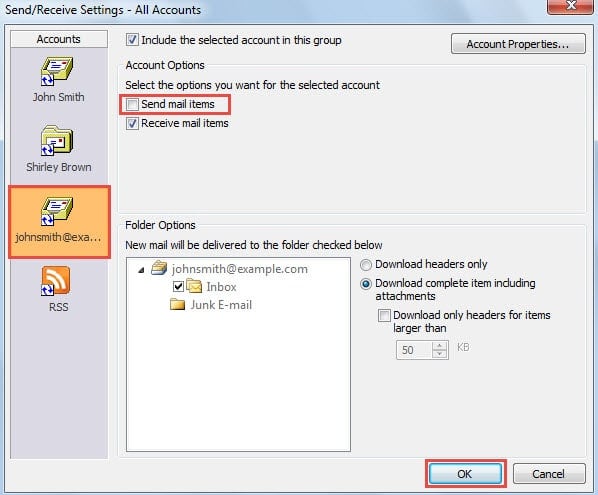
- Nakon toga, pojavit će se još jedan novi dijalog u kojem prvo trebate odabrati ispravan račun, a zatim poništiti opciju „Pošalji mail stavke“.

- Na kraju kliknite niz "OK" dok se svi dijaloški okviri ne zatvore. Od sada će ovaj račun primati samo e-poruke.
Dodajte nalog e-pošte samo za slanje
- Za početak, ponovite korake od 1 do 6 u metodi dodavanja email računa samo za primanje.
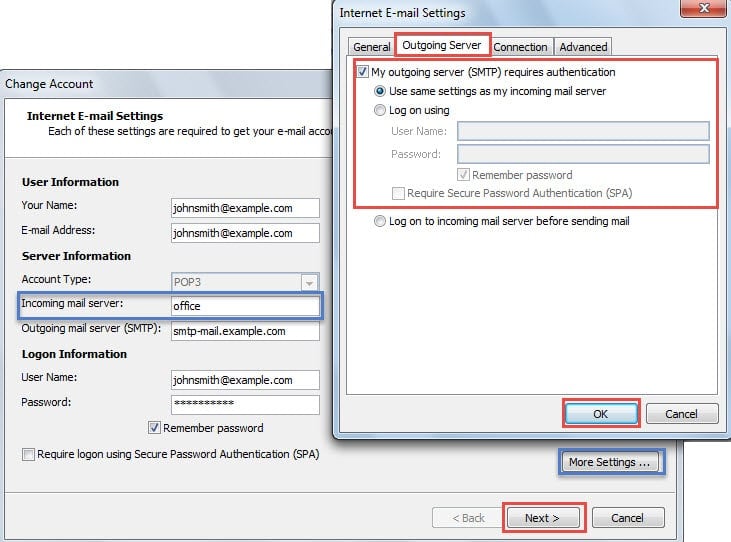
- Zatim na ekranu “Postavke internetske e-pošte” popunite uobičajene informacije osim “Server dolazne pošte”. Trebalo bi da otkucate pahuljicu. I ne zaboravite da poništite opciju "Test Account Settings".
- Zatim kliknite na dugme „Više postavki“. U novom dijaloškom okviru, prebacite se na karticu “Outgoing Server” i konfigurirajte autentifikaciju odlaznog servera.

- Kasnije kliknite na “OK” > “Next” > “Finish” da dovršite postavljanje e-pošte.
- Nakon toga, poduzmite korake 9 i 10 u prvoj metodi. U "Postavke slanja/primanja za sve račune" odaberite račun i poništite opciju "Primanje e-pošte".
- Na kraju kliknite na “OK” da zatvorite sve dijaloške okvire. Nakon toga, novom dodanom računu e-pošte bit će dozvoljeno samo slanje e-pošte.
Uklonite Outlook greške i oštećenja
Greške u Outlooku se mogu pojaviti u bilo kojem trenutku i bez ikakvih znakova. Stoga, za početnike u Outlooku to mora biti mučan problem. Zapravo, poznavanje načina da ih se riješite je neophodno ako namjeravate koristiti Outlook decenijama. Najčešći alat za... popravi Outlook grešku mora biti ugrađeni alat za popravku, Scanpst. Ako na nesreću ne uspije, još uvijek možete koristiti moćniji alat, kao što je DataNumen Outlook Repair.
Uvod za autora:
Shirley Zhang je stručnjak za oporavak podataka DataNumen, Inc., koji je svjetski lider u tehnologijama za oporavak podataka, uključujući popraviti SQL podatke i Outlook softverski proizvodi za popravku. Za više informacija posjetite www.datanumen.com