
U Excel radnom listu susrećete se sa vrednostima grešaka u korišćenju formule ili u drugim aspektima. U ovom članku ćemo razgovarati o tome kako brzo izbrisati sve vrijednosti grešaka u Excel radnom listu.
Excel je posebno dizajniran za izračunavanje i analizu podataka i informacija. Ali ponekad ćete otkriti da će biti grešaka u ćelijama. Razlozi mogu biti različiti, kao što su neki pogrešni elementi u formuli. Stoga morate izbrisati vrijednosti grešaka u vašem listu. Međutim, ponekad postoji mnogo ćelija za greške i naporan je proces odabrati ih i zatim brisati jednu po jednu. Stoga je brzo brisanje svih vrijednosti grešaka neophodna za vaš rad.
Na ovoj slici možete vidjeti da postoji nekoliko grešaka u nekim nesusjednim ćelijama.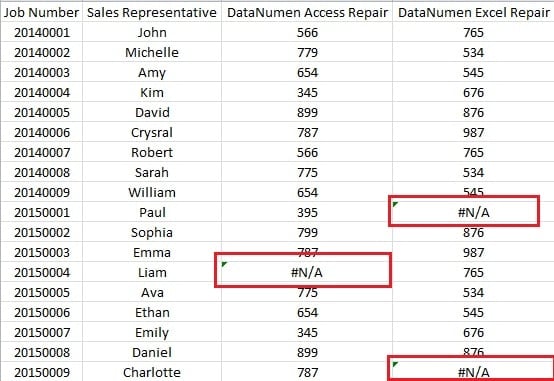
Ako ih obrišete jedan po jedan, morate ih sve odabrati i zatim izbrisati. Stoga bi sljedeći dio mogao biti prikladan za vas.
Brzo obrišite sve vrijednosti grešaka
Sljedeći su koraci koje možete slijediti da brzo obrišete sve vrijednosti grešaka.
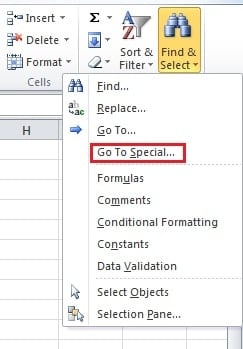
- Kliknite na dugme „Pronađi i izaberi“ na traci.
- U padajućem izborniku odaberite opciju “Idi na posebno”.

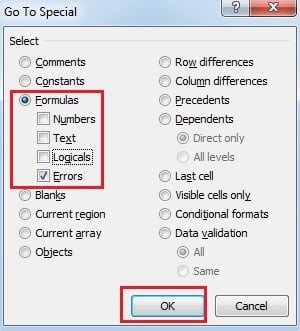
- Tada ćete vidjeti prozor “Idi na posebno”. U ovom prozoru izaberite opciju „Formule“.
- A pod "Formulama" sve opcije su označene prema zadanim postavkama. Ali ovdje morate poništiti druge opcije i označiti "Greške".

- I sada možete kliknuti na dugme “OK”.
I nakon svih prethodnih koraka, vidjet ćete da su na radnom listu odabrane sve ćelije s greškama.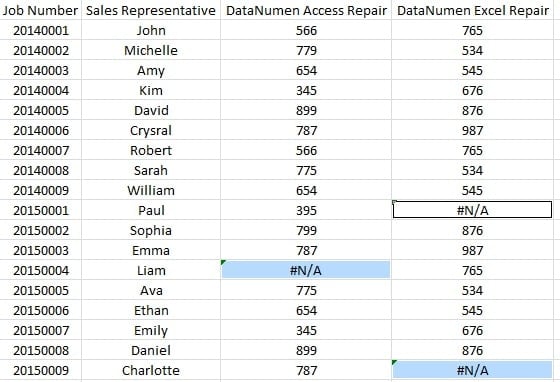
- Evo posljednjeg koraka. Sada možete pritisnuti dugme “Delete” na tastaturi da obrišete sve vrednosti grešaka u radnom listu.
Dakle, možete vidjeti da vam korištenje ove funkcije u Excelu može pomoći da uštedite mnogo vremena.
Mogući uzroci da se Excel nađe u sumnjivoj situaciji
Postoji mnogo različitih razloga koji mogu uzrokovati oštećenje Excel datoteka, kao što su virusi, zlonamjerni softver, nestanak struje, zlonamjerni hakeri, ljudske greške i tako dalje. Među svim greškama, većina njih je neizbježna. Stoga, ako doživite katastrofu s podacima, to je zapravo vrlo normalna stvar. Međutim, rezultat može biti katastrofalan. Osim toga, alat treće strane može pronaći rješenje. Sa svojim savršenim algoritmom, možete popraviti Excel datoteke i lako vratiti gotovo sve podatke i informacije u oštećenim datotekama.
Uvod za autora:
Anna Ma je stručnjak za oporavak podataka DataNumen, Inc., koji je svjetski lider u tehnologijama za oporavak podataka, uključujući oporavak riječi i Outlook softverski proizvodi za popravku. Za više informacija posjetite www.datanumen.com