
Iz nekih razloga možete spremiti mnogo nacrta e-poruka u svoj Outlook. Ovaj članak će vas naučiti kako da grupno pošaljete sve ili samo odabrane jednim klikom, koji se kreira pomoću Outlook VBA.
Ponekad se možda nećete nadati da ćete odmah poslati e-poštu. Stoga ćete ih sačuvati u folderu Nacrti pošte i namjeravate ih poslati kasnije. Kao i obično, kada želite da pošaljete nacrte, morate ih otvoriti pojedinačno i pritisnuti dugme „Pošalji“ jednu po jednu. Ako treba poslati veliku količinu nacrta, to će oduzeti dosta vremena. Stoga se mnogi korisnici nadaju da im Outlook može dozvoliti da pošalju sve nacrte samo klikom na jedno dugme. Međutim, prema zadanim postavkama, takvo dugme ne postoji. Ali možete primijeniti Outlook VBA da biste ga kreirali. Evo detaljnih koraka i VBA kodova.
Grupno pošaljite sve nacrte e-pošte
- Prvo pokrenite Outlook aplikaciju i pritisnite prečice “Alt + F11”.
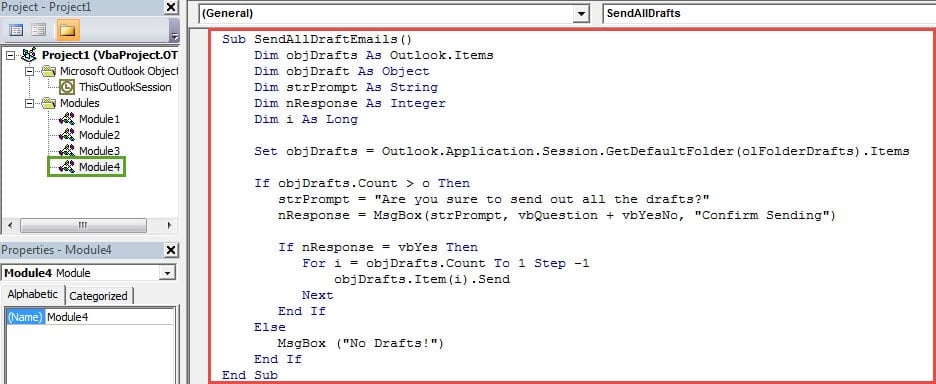
- Zatim ćete otvoriti prozor VBA editora u kojem treba da otvorite novi modul.
- Nakon toga, kopirajte i zalijepite sljedeće VBA kodove u njega.
Sub SendAllDraftEmails()
    Dim objDrafts As Outlook.Items
    Dim objDraft As Object
    Dim strPrompt As String
    Dim nResponse As Integer
    Dim i As Long

    Set objDrafts = Outlook.Application.Session.GetDefaultFolder(olFolderDrafts).Items

    If objDrafts.Count > o Then
       strPrompt = "Are you sure to send out all the drafts?"
       nResponse = MsgBox(strPrompt, vbQuestion + vbYesNo, "Confirm Sending")

       If nResponse = vbYes Then
          For i = objDrafts.Count To 1 Step -1
              objDrafts.Item(i).Send
          Next
       End If
    Else
       MsgBox ("No Drafts!")
    End If
End Sub
- Nakon toga, možete izaći iz VBA editora i nastaviti sa dodavanjem VBA projekta na traku sa alatkama za brzi pristup ili traku. Ovdje ćemo uzeti alatnu traku za brzi pristup kao primjer.
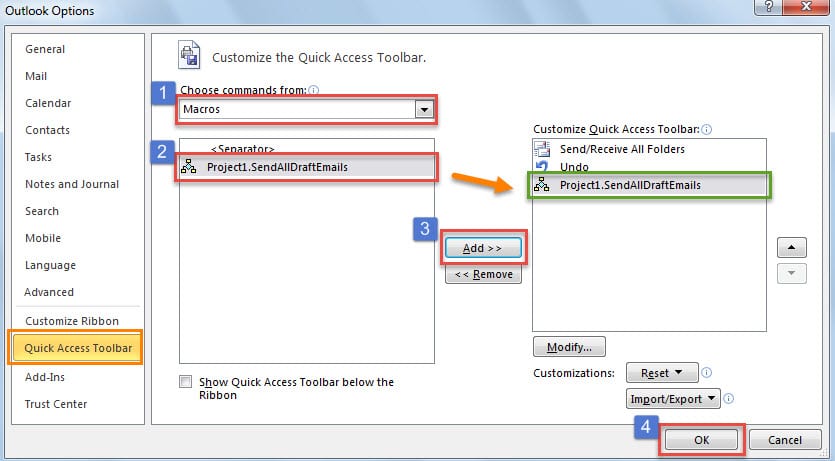
- Prvo idite na “File” > “Options” > “Quick Access Toolbar” tab.
- Zatim slijedite korake prikazane na slici ispod da dodate novi makro na alatnu traku za brzi pristup.

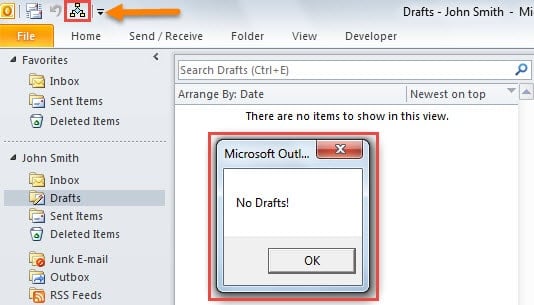
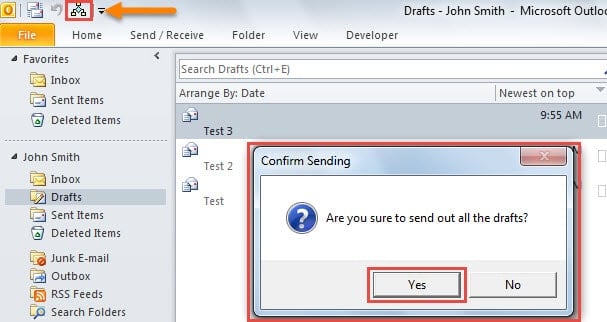
- Konačno se možete vratiti u glavni Outlook prozor. Vidjet ćete novo dugme na traci sa alatkama za brzi pristup.
- Ako nema stavke u folderu Nacrti, kada kliknete na dugme, dobićete poruku kao na sledećem snimku ekrana.

- Ali ako postoje stavke u folderu Nacrti, dobićete upit, kao na slici ispod. Čim odaberete "Da", Outlook će početi slati sve nacrte.

Grupno pošaljite odabrane nacrte e-pošte
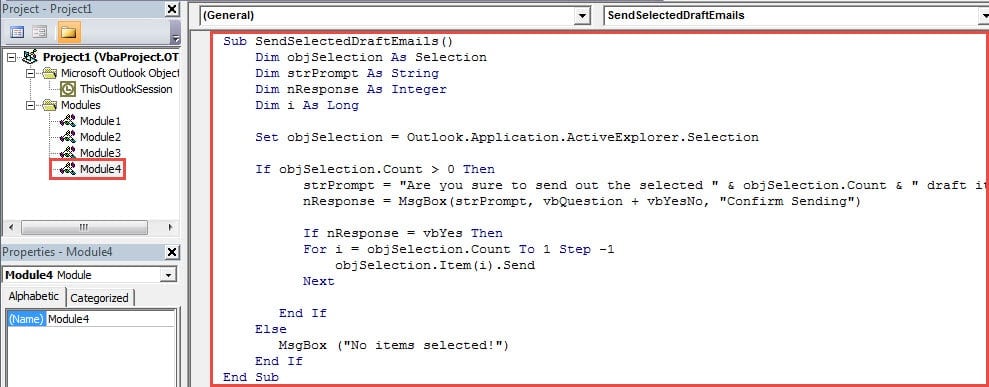
Ako se nadate da ćete poslati samo odabrane nacrte, gore navedeni kodovi nisu prikladni. Umjesto toga možete koristiti sljedeće kodove.
- Prvo ih kopirajte u novi modul.
Sub SendSelectedDraftEmails()
    Dim objSelection As Selection
    Dim strPrompt As String
    Dim nResponse As Integer
    Dim i As Long

    Set objSelection = Outlook.Application.ActiveExplorer.Selection

    If objSelection.Count > 0 Then
       strPrompt = "Are you sure to send out the selected " & objSelection.Count & " draft item(s)?"
       nResponse = MsgBox(strPrompt, vbQuestion + vbYesNo, "Confirm Sending")

       If nResponse = vbYes Then
          For i = objSelection.Count To 1 Step -1
              objSelection.Item(i).Send
          Next
       End If
    Else
       MsgBox ("No items selected!")
    End If
End Sub
- Zatim dodajte novi makro na alatnu traku za brzi pristup kao i obično.
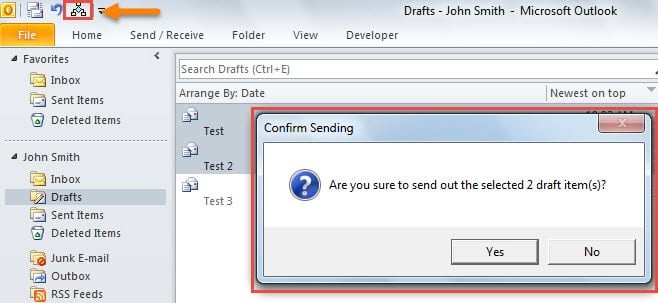
- Nakon toga, možete odabrati ciljne nacrte e-poruka i pritisnuti dugme, dobićete upit kao na slici:

- Konačno, sve dok kliknete na „Da“, odabrani nacrti e-pošte će biti poslani.
Uklonite dosadne probleme sa Outlookom
Možda ste naišli na više problema s Outlookom. Kako ih se možete riješiti? Kao i obično, možete isprobati njegov ugrađeni alat za popravku, Scanpst.exe. Može popraviti male probleme s Outlook PST datotekom. Ali ako se nažalost susrećete sa ozbiljnim nevoljama, kao npr PST oštećenje e-pošte, alat za prijemno sanduče neće stvarati efekte. U tom trenutku, nemate drugog izbora osim da koristite eminentniji alat, kao što je DataNumen Outlook Repair.
Uvod za autora:
Shirley Zhang je stručnjak za oporavak podataka DataNumen, Inc., koji je svjetski lider u tehnologijama za oporavak podataka, uključujući popravka mdf greške i Outlook softverski proizvodi za popravku. Za više informacija posjetite www.datanumen.com