
U ovom članku želimo vam ponuditi način grupnog umetanja više slika u Word dokument.
Možete se osjećati ugodno dok radite sa slikama u Wordu. Kada umetnete sliku u dokument, možda ćete morati ručno da joj promenite veličinu ili da unesete njen naziv. Kako bi bilo da koristite makro za automatsko izvršavanje zadatka?
Makro koji ćemo vam predstaviti ima sljedeće funkcije:
- Prvo, ubacuje tačan broj slika koji navedete na svakoj stranici.
- Drugo, umeće ime ispod svake slike.
- Treće, mijenja veličinu slika prema brojevima veličine koje unesete.
Sada pogledajmo kako ćemo to natjerati da funkcionira.
Grupno umetanje više slika u dokument
- Prije svega, uredite sve slike da budu umetnute u isti folder.
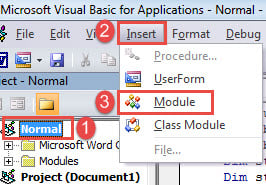
- Zatim pritisnite “Alt+ F11” da biste pozvali VBA editor u Wordu.
- Zatim kliknite na "Normalni" projekat.
- Zatim na traci menija kliknite na „Insert“.
- I na padajućem izborniku odaberite “Modul”.

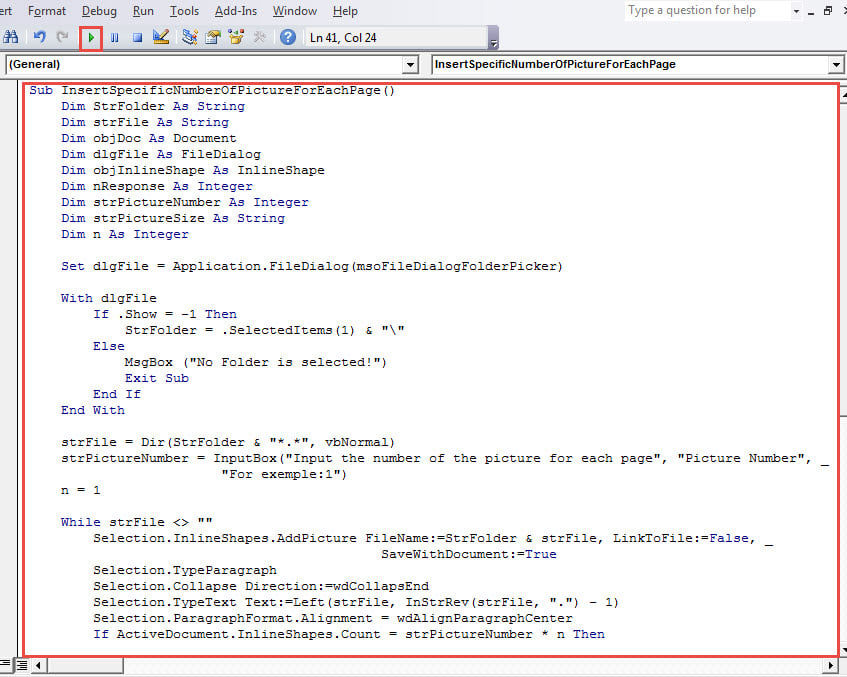
- Otvorite modul dvostrukim klikom i zalijepite sljedeće kodove:
Sub InsertSpecificNumberOfPictureForEachPage()
  Dim StrFolder As String
  Dim strFile As String
  Dim objDoc As Document
  Dim dlgFile As FileDialog
  Dim objInlineShape As InlineShape
  Dim nResponse As Integer
  Dim strPictureNumber As Integer
  Dim strPictureSize As String
  Dim n As Integer

  Set dlgFile = Application.FileDialog(msoFileDialogFolderPicker)

  With dlgFile
    If .Show = -1 Then
      StrFolder = .SelectedItems(1) & "\"
    Else
      MsgBox ("No Folder is selected!")
      Exit Sub
    End If
  End With

  strFile = Dir(StrFolder & "*.*", vbNormal)
  strPictureNumber = InputBox("Input the number of the picture for each page", "Picture Number", "For exemple: 1")
  n = 1

  While strFile <> ""
    Selection.InlineShapes.AddPicture FileName:=StrFolder & strFile, LinkToFile:=False, SaveWithDocument:=True
    Selection.TypeParagraph
    Selection.Collapse Direction:=wdCollapsEnd
    Selection.TypeText Text:=Left(strFile, InStrRev(strFile, ".") - 1)
    Selection.ParagraphFormat.Alignment = wdAlignParagraphCenter
    If ActiveDocument.InlineShapes.Count = strPictureNumber * n Then
      Selection.InsertNewPage
      Selection.TypeBackspace
      n = n + 1
    End If
    Selection.TypeParagraph
    strFile = Dir()
  Wend

  For Each objInlineShape In ActiveDocument.InlineShapes
    objInlineShape.Select
    Selection.ParagraphFormat.Alignment = wdAlignParagraphCenter
  Next objInlineShape

  nResponse = MsgBox("Do you want to resize all pictures?", 4, "Resize Picture")
  If nResponse = 6 Then
    strPictureSize = InputBox("Input the height and width of the picture, seperated by comma", "Height and Width", "For exemple:500,500")
    For Each objInlineShape In ActiveDocument.InlineShapes
      objInlineShape.Height = Split(strPictureSize, ",")(0)
      objInlineShape.Width = Split(strPictureSize, ",")(1)
    Next objInlineShape
  End If
End Sub
- Zatim kliknite na “Run” ili pritisnite “F5”.

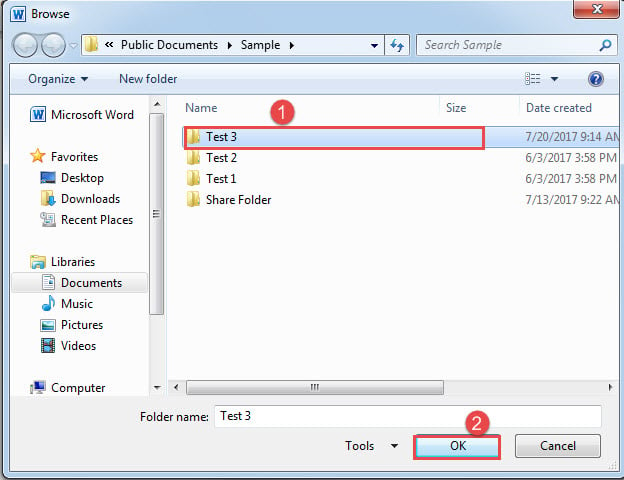
- Dok pokrećete makro, prozor “Browse” će se pojaviti. Samo odaberite fasciklu u kojoj čuvate slike u koraku 1 i kliknite na “OK”.

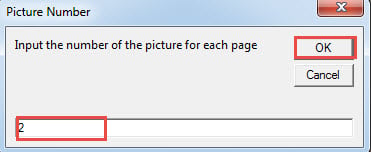
- Zatim u polje „Broj slike“ unesite broj koji predstavlja ukupan broj slika koje želite na jednoj stranici. I kliknite na “OK” da nastavite.

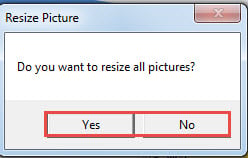
- U okviru „Promena veličine slike“ kliknite na „Da“ da promenite veličinu svih slika i „Ne“ da to poništite.

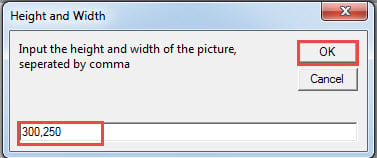
- Sada u okviru "Visina i širina" unesite vrijednosti i koristite zarez za razdvajanje. Ne zaboravite prvo unijeti visinu, a zatim širinu. Nema razmaka iza zareza.
- Slično, kliknite na “OK” da nastavite dalje.

Sada postoje 2 slike na jednoj stranici i svaka ima svoje ime ispod. Evo ishoda: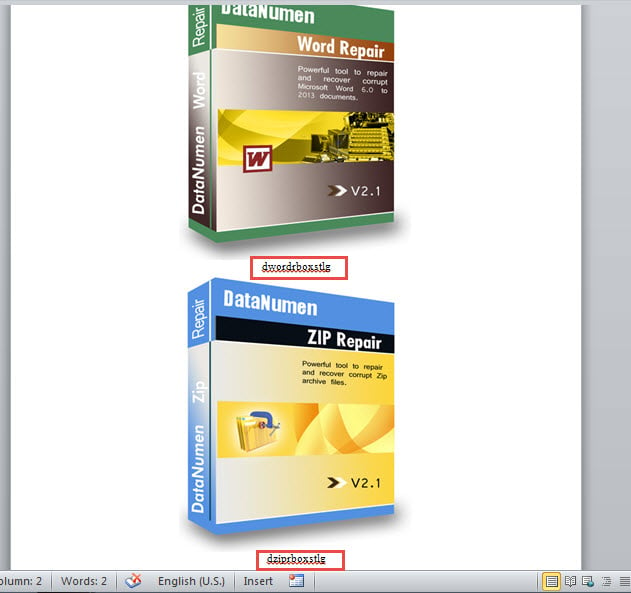
Pazite na integritet podataka
Uvijek postoji rizik da se podaci izgube ili da se na neki način ugroze. To znači da moramo redovno provjeravati integritet podataka. I kada nađemo bilo kakav znak Oštećenje riječi, najbolji način za oporavak podataka je nabavka alata za popravku.
Uvod za autora:
Vera Chen je stručnjak za oporavak podataka DataNumen, Inc., koji je svjetski lider u tehnologijama za oporavak podataka, uključujući Excel oporavak i pdf popravak softverskih proizvoda. Za više informacija posjetite www.datanumen.com