
Ponekad možete grupno preimenovati više Outlook foldera tako što ćete pronaći i zamijeniti određene riječi u njihovim imenima. Ovaj članak će vas naučiti kako to brzo postići korištenjem Outlook VBA.
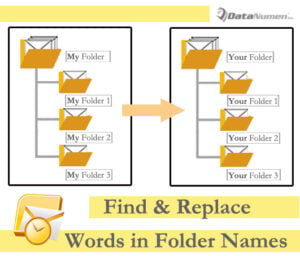 Da biste bolje organizirali svoje e-poruke, vjerojatno ste kreirali mnogo prilagođenih mapa u Outlooku. Suočeni s toliko prilagođenih mapa, ponekad, iz nekog razloga, kao što su zahtjevi nadređenog ili promjenjive postavke, možda ćete htjeti preimenovati te mape. Većinu vremena, možda jednostavno želite zamijeniti ili ukloniti određene riječi u nazivima mapa.
Općenito, da biste preimenovali mapu, možete jednostavno postaviti i kliknuti desnim klikom na nju. Zatim u meniju desnim klikom odaberite “Preimenuj mapu”. Zatim unesite novo ime. To je zgodno ako samo želite preimenovati dvije ili tri mape. Ali ako želite da pronađete i zamenite određene reči u imenima svih Outlook fascikli, ručno to učiniti je veoma zamorno. Stoga ćemo vam u nastavku preporučiti još jedan brzi način.
Skupno pronađite i zamijenite određene riječi u svim imenima Outlook foldera
- Na samom početku pokrenite Outlook program.
- Zatim pritisnite tipke “Alt + F11” u glavnom prozoru programa Outlook.
- Zatim u prozoru Outlook VBA editora otvorite modul koji se ne koristi.
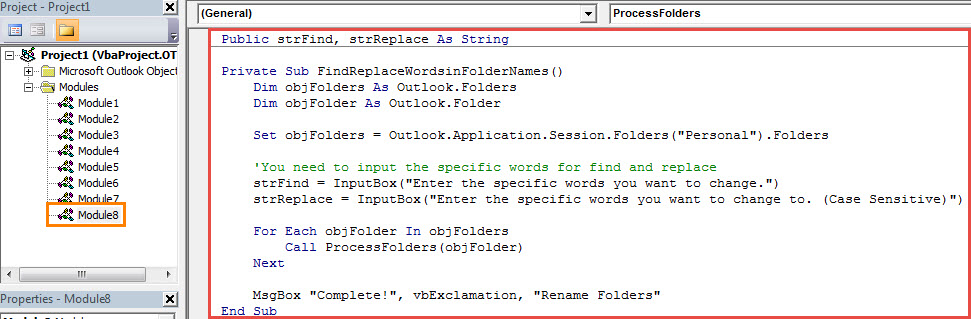
- Nakon toga, kopirajte sljedeće VBA kodove u ovaj prozor modula.
Public strFind, strReplace As String

Private Sub FindReplaceWordsinFolderNames()
    Dim objFolders As Outlook.Folders
    Dim objFolder As Outlook.Folder

    Set objFolders = Outlook.Application.Session.Folders("Personal").Folders

    'You need to input the specific words for find and replace
    strFind = InputBox("Enter the specific words you want to change.")
    strReplace = InputBox("Enter the specific words you want to change to. (Case Sensitive)")

    For Each objFolder In objFolders
        Call ProcessFolders(objFolder)
    Next

    MsgBox "Complete!", vbExclamation, "Rename Folders"
End Sub

Private Sub ProcessFolders(ByVal objCurrentFolder As Outlook.Folder)
    Dim objSubfolder As Outlook.Folder

    On Error Resume Next
    If InStr(LCase(objCurrentFolder.Name), LCase(strFind)) > 0 Then
       'Find and replace the specific words
       objCurrentFolder.Name = Replace(LCase(objCurrentFolder.Name), LCase(strFind), strReplace)
    End If

    'Process all folders recursively
    If objCurrentFolder.Folders.Count > 0 Then
       For Each objSubfolder In objCurrentFolder.Folders
           Call ProcessFolders(objSubfolder)
       Next
    End If
End Sub
- Nakon toga, trebali biste osigurati da je makro dozvoljen u vašem Outlooku.
- Konačno, možete kliknuti na ikonu “Run” na traci s alatima i pritisnuti tipku F5 da pokrenete novi makro.
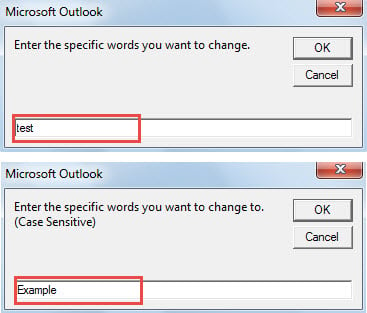
- Nakon toga, morat ćete unijeti određene riječi za pronalaženje i zamjenu.

- Odjednom će se zamijeniti sve specifične riječi u imenima Outlook foldera, kao na sljedećem snimku ekrana:


Riješite se uznemirujućih problema s PST podacima
Kada su u pitanju problemi s PST-om, kao što su razne PST greške ili nedostupna PST datoteka, gotovo svi će osjetiti paniku i nastojati izbjegavati ovu temu. Međutim, to je prilično uobičajeno u Outlooku. Kako biste efikasno izbjegli takve PST probleme, bolje je da periodično pravite sigurnosnu kopiju svoje PST datoteke. Štaviše, preporučuje se i da imate snažnu sigurnosnu kopiju. PST repair alat u blizini, kao DataNumen Outlook Repair.
Uvod za autora:
Shirley Zhang je stručnjak za oporavak podataka DataNumen, Inc., koji je svjetski lider u tehnologijama za oporavak podataka, uključujući popraviti sql i Outlook softverski proizvodi za popravku. Za više informacija posjetite www.datanumen.com