
U ovom članku u nastavku želimo vam predstaviti način grupnog dodavanja ili brisanja višestrukih unosa za automatsko ispravljanje u vašem Wordu.
U Wordu postoji ugrađena funkcija koja se zove autocorrect. Mnogi korisnici su već upoznati s tim. U stvari, mnogi od nas ga koriste za ispravljanje lako pogrešno napisanih riječi. Iako možete uvesti onoliko stavki koliko vam je potrebno, morate to učiniti jednu po jednu. Generalno, moraćemo to da trpimo. Ali, što se makroa tiče, moći ćete da uštedite mnogo vremena tako što ćete kreirati listu unosa koji se automatski ispravljaju i uvesti ih jednom za svagda jednim klikom.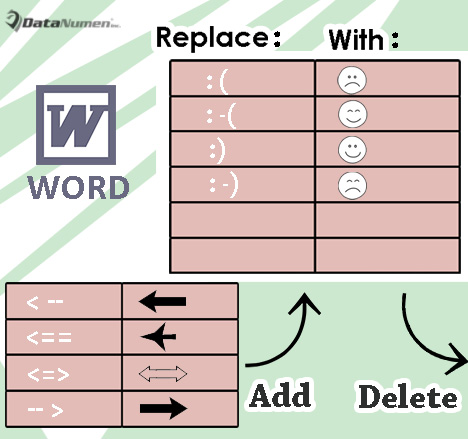
Slijede detalji koji vam pokazuju kako da to postignete:
Grupno dodavanje više unosa za automatsko ispravljanje
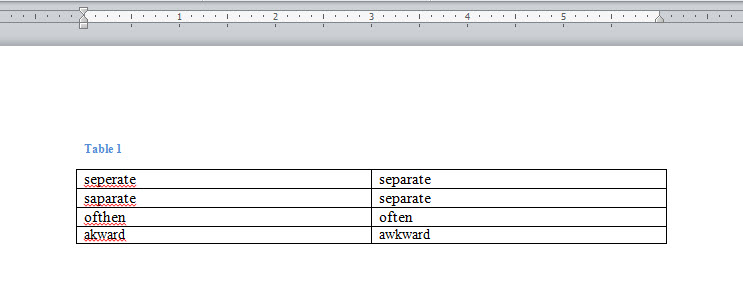
- Prvo i najvažnije, otvorite prazan dokument u Wordu i umetnite tabelu sa 2 kolone i više redova.
- U tablicu unesite sve pogrešno napisane riječi u prvoj koloni.
- I unesite sve ispravne riječi u drugu kolonu.

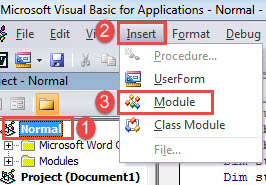
- Nakon toga, pritisnite “Alt+ F11” da biste pozvali VBA editor u Wordu.
- Zatim kliknite na karticu “Normal” i “Insert”.
- I odaberite “Module” na padajućem izborniku.

- Zatim dvaput kliknite kao da otvorite novi modul sa desne strane.
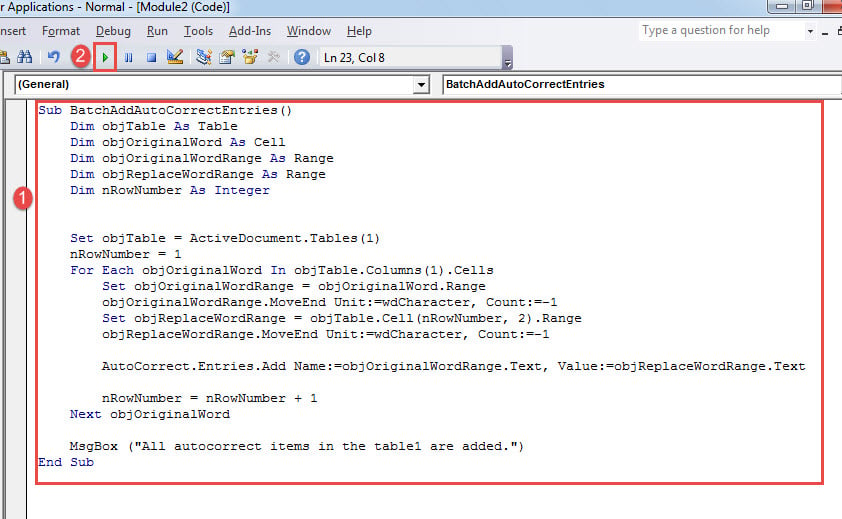
- Sada tamo zalijepite sljedeće kodove:
Sub BatchAddAutoCorrectEntries()
  Dim objTable As Table
  Dim objOriginalWord As Cell
  Dim objOriginalWordRange As Range
  Dim objReplaceWordRange As Range
  Dim nRowNumber As Integer

  Set objTable = ActiveDocument.Tables(1)
  nRowNumber = 1
  For Each objOriginalWord In objTable.Columns(1).Cells
    Set objOriginalWordRange = objOriginalWord.Range
    objOriginalWordRange.MoveEnd Unit:=wdCharacter, Count:=-1
    Set objReplaceWordRange = objTable.Cell(nRowNumber, 2).Range
    objReplaceWordRange.MoveEnd Unit:=wdCharacter, Count:=-1

    AutoCorrect.Entries.Add Name:=objOriginalWordRange.Text, Value:=objReplaceWordRange.Text

    nRowNumber = nRowNumber + 1
  Next objOriginalWord

  Msgbox("All autocorrect items in the table1 are added.")
End Sub
- Na kraju, ali ne i najmanje važno, kliknite na “Run” ili pritisnite “F5” da pokrenete makro.

Napomene:
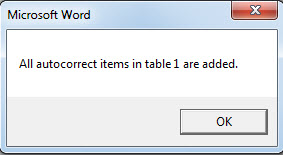
- Pokretanje makronaredbe će prikazati okvir za rezultat, koji pokazuje da su sve stavke u tabeli uvezene.

- Uvjerite se da nema razmaka na kraju iza stavke u ćeliji tabele. U suprotnom, makro neće uspjeti.
Grupno brisanje višestrukih unosa autoispravka
Ovdje je suprotna potreba za grupnim brisanjem višestrukih unosa sa automatskim ispravljanjem u sekundi. Srećom, sa makroom, ovo bi trebalo biti lako.
- Prvo, kreirajte novi prazan dokument u Wordu na sličan način.
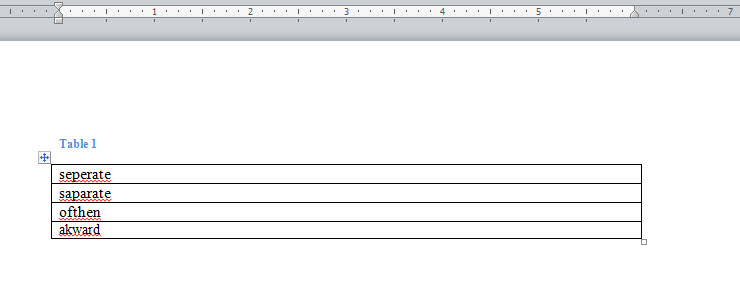
- Zatim umetnite tabelu u 1 kolonu sa više redova.
- Unesite sve pogrešno napisane riječi koje trebate ukloniti u tabelu.

- Zatim instalirajte i pokrenite makro slijedeći točne korake iznad.
- Ali zamijenite makro sa ovim:
Sub BatchDeleteAutoCorrectEntries()
  Dim objTable As Table
  Dim objOriginalWord As Cell
  Dim objOriginalWordRange As Range
  Dim nRowNumber As Integer

  Set objTable = ActiveDocument.Tables(1)
  nRowNumber = 1
  For Each objOriginalWord In objTable.Columns(1).Cells
    Set objOriginalWordRange = objOriginalWord.Range
    objOriginalWordRange.MoveEnd Unit:=wdCharacter, Count:=-1

    On Error Resume Next
    AutoCorrect.Entries.Item(objOriginalWordRange.Text).Delete

    nRowNumber = nRowNumber + 1
  Next objOriginalWord

  Msgbox("All autocorrect items in the table1 are deleted.")
End Sub
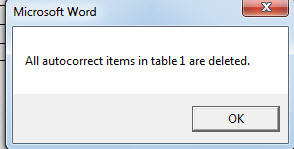
- Isto tako, tu je i okvir za rezultate kao u nastavku:

Oružje za borbu protiv korupcije u dokumentima
Zamislite samo da cijeli dan radite na izvještaju. I odjednom, Word prestaje da reaguje. Zatim nekoliko sekundi kasnije, svoj izvještaj ne možete pronaći nigdje na računaru. Izgleda da su upravo nestali! Mora da se osećate očajno! Ipak, umjesto da steknete srce i molite se za sreću, potrebno vam je pravo oružje oporavi docx.
Uvod za autora:
Vera Chen je stručnjak za oporavak podataka DataNumen, Inc., koji je svjetski lider u tehnologijama za oporavak podataka, uključujući oštećen xls i pdf popravak softverskih proizvoda. Za više informacija posjetite www.datanumen.com