
Prilagođeno sortiranje u Excelu je vrlo korisna funkcija. U ovom članku ćemo govoriti o tome kako automatski ažurirati prilagođeno sortiranje u rasponu pomoću Excel VBA.
Kada koristite prilagođeno sortiranje, otkrit ćete da je ovo nevjerovatna funkcija u Excelu. Međutim, ako često koristite ovu funkciju, također možete pronaći problem. Vi ćete sortirati u rasponu s određenim podacima i informacijama. Kada dodate dodatne podatke i informacije u raspon, redoslijed u rasponu se neće automatski promijeniti. Na slici ispod prikazan je primjer takvog stanja.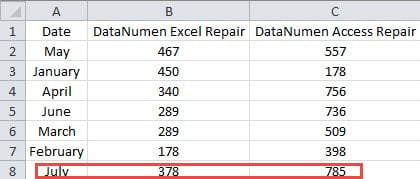
Kada dodate novi skup podataka u raspon, on neće automatski promijeniti rang. Ako i dalje želite sortirati ovaj veći raspon s novim podacima postavljenim prema istim kriterijima, morate ponovo izvršiti proces prilagođenog sortiranja. Vidite da je ovo veoma problematično, posebno kada trebate stalno ažurirati podatke i informacije u radnom listu. Svaki put kada dodate nove informacije u raspon, morate ponovo sortirati. Kako biste riješili ovaj problem i brzo završili svoj zadatak, možete nastaviti čitati ovaj članak.
Snimite makro
Kada su kriterijumi prilagođenog sortiranja veoma složeni, biće vam teško da direktno napišete VBA kodove. Dakle, sada prvo možete snimiti makro. A kodovi u ovom makrou se mogu koristiti u drugim makroima. Proces snimanja kodova je vrlo jednostavan.
- Pre nego što snimite makro, morate da dodate karticu VBA u traku. Ovdje kliknite desnim tasterom miša na bilo koju karticu na traci.
- A zatim odaberite "Prilagodi traku" u meniju.

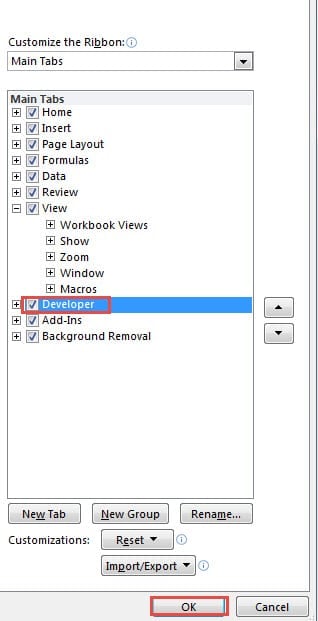
- Sada u prozoru „Opcije programa Excel“ označite opciju „Developer“ na listi „Glavne kartice“.

- Nakon toga kliknite na "OK" u prozoru. Stoga ste dodali karticu u traku.
- Sada ćete se vratiti na radni list. Kliknite na karticu "Programer" koju ste dodali.
- Zatim kliknite na dugme "Snimi makro" na traci sa alatkama. Tako će se pojaviti prozor “Snimanje makroa”.

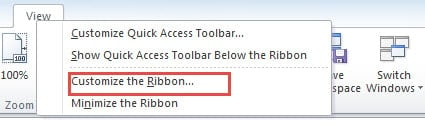

S druge strane, također možete kliknuti na malo dugme na dnu radnog lista da zamijenite gornjih 6 koraka.
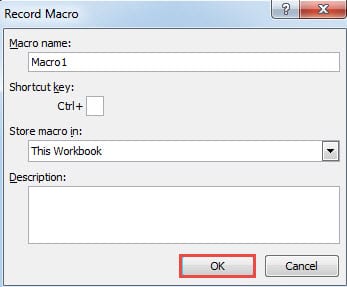
- Sada u prozoru “Record Macro” unesite ime u prvi okvir za tekst. Dodijelite prečicu ako vam je potrebno. Zatim dodajte opis prema vašim potrebama.

- Zatim kliknite na “OK”. Dakle, makro počinje da snima svaku operaciju koju izvršite.
- Odaberite raspon koji trebate sortirati na radnom listu.
- Kliknite na karticu "Početna".
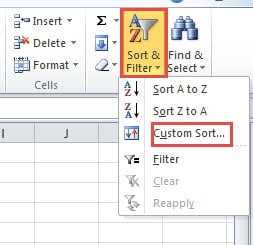
- Zatim kliknite na dugme „Sort & Filter” na traci.
- Na padajućoj listi odaberite opciju „Prilagođeno sortiranje“.

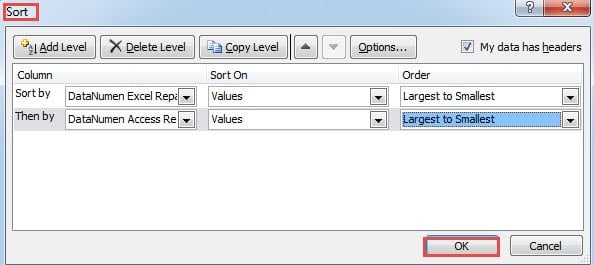
- U prozoru „Sortiranje“ postavite kriterijume prema vašim potrebama. Sve radnje će biti snimljene u makro.

Kada snimate makro, nemojte činiti dodatne korake. U suprotnom će i ti koraci biti snimljeni. I to će uzrokovati probleme u sljedećem dijelu.
- Nakon što završite podešavanje u prozoru „Sort“, kliknite na „OK“ da biste sačuvali postavke.
- Sada ponovo kliknite na karticu "Developer" na traci.
- Zatim kliknite na dugme „Zaustavi snimanje“. Kada je radni list u stanju snimanja makroa, dugme će se promeniti u „Zaustavi snimanje“.


Takođe možete kliknuti na dugme na dnu radnog lista da zaustavite snimanje makroa. Dakle, završili ste snimanje. Svi kriterijumi sortiranja su sačuvani u Makro 1.
Koristite Excel VBA makroe
U ovom dijelu ćemo vam pokazati kako koristiti VBA makroe za ažuriranje prilagođenog sortiranja u vašem radnom listu. U ovom dijelu ćete također koristiti snimljene makroe.
- Kliknite na karticu "Programer" na traci.
- Zatim kliknite na dugme "Visual Basic" na traci sa alatkama. Umjesto toga, također možete pritisnuti dugme “Alt +F11” na tastaturi da zamijenite 2 koraka.
- U uređivaču Visual Basica, dvaput kliknite na list u području “VBAProject”. Na ovom listu morate ažurirati prilagođeno sortiranje. A u vašoj stvarnoj datoteci morate dvaput kliknuti na odgovarajući list.
- Sada unesite sljedeće kodove u područje.

Private Sub Worksheet_Change(ByVal Target As Range)

End Sub
- Zatim unesite sljedeće kodove između gornje dvije VBA rečenice.
Application.ScreenUpdating = False
If Not Intersect(Target, Range("A1:C13")) Is Nothing Then

End If
Ovdje se procjenjuje raspon. Za obim prodaje bit će 12 mjeseci, a zajedno sa prvim redom zaglavlja unosimo raspon “A1:C13”. Također možete unijeti raspon u kodove prema vašem stvarnom radnom listu.
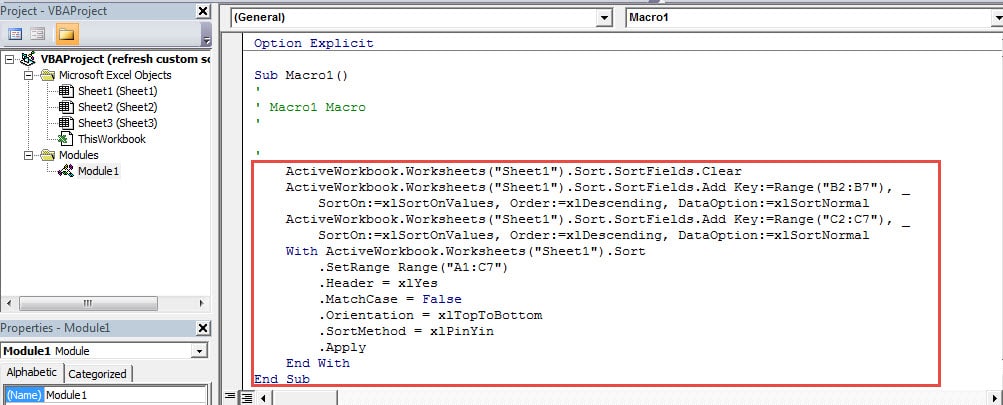
- U ovom koraku otvorite modul 1 u editoru. Kodovi u ovom modulu su proces prilagođenog sortiranja koji ste ranije napravili. Možete vidjeti da vam korištenje funkcije snimanja makroa može uštedjeti mnogo vremena.
- Sada kopirajte glavni dio u ovaj modul.

- A zatim dvaput kliknite na ciljni list u dijelu "VBAProject".
- Nakon toga, zalijepite kodove u IF-END IF kodove.
- A zatim modificirajte raspon u kodovima prema vašim potrebama. Snimljeni makro je malo komplikovan i suvišan. Također ga možete modificirati prema vašim potrebama. Stoga će kompletni VBA kodovi biti ovakvi:
Private Sub Worksheet_Change(ByVal Target As Range)
  Application.ScreenUpdating = False
  If Not Intersect(Target, Range("A1:C13")) Is Nothing Then
    With ActiveWorkbook.Worksheets("Sheet1").Sort
      .SortFields.Clear
      .SortFields.Add Key:=Range("B2:B13"), _
         SortOn:=xlSortOnValues, Order:=xlDescending, DataOption:=xlSortNormal
      .SortFields.Add Key:=Range("C2:C13"), _
         SortOn:=xlSortOnValues, Order:=xlDescending, DataOption:=xlSortNormal
    End With

    With ActiveWorkbook.Worksheets("Sheet1").Sort
      .SetRange Range("A1:C13")
      .Header = xlYes
      .MatchCase = False
      .Orientation = xlTopToBottom
      .SortMethod = xlPinYin
      .Apply
    End With
  End If
End Sub
U kodove dodajemo još jedan WITH-END WI. Tako će biti jasniji od rekordnog rezultata. Ako imate druge zahtjeve, također ga možete modificirati prema vašim stvarnim potrebama. Morate biti oprezni kada mijenjate kodove. U suprotnom ćete dati neki pogrešan rezultat u radnom listu.
- Sada ste završili sa VBA kodovima u editoru. Možete se vratiti na radni list i testirati rezultat. Kada dodate sljedeći mjesec i odgovarajuće brojeve u raspon, prilagođeno sortiranje će se automatski osvježiti.

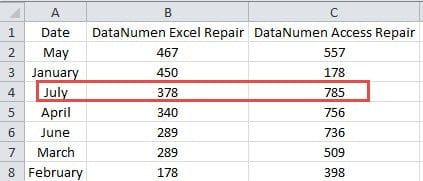
Stoga, nikada nećete morati ručno ažurirati prilagođeno sortiranje svaki put kada unesete nove elemente u ciljni raspon. S druge strane, ovu radnu knjigu trebate spremiti kao Excel datoteku s omogućenim makroima. U suprotnom, izgubit ćete kodove ako spremite kao običnu datoteku.
Mi ćemo pružiti pomoć žrtvama korupcije u Excelu
Svi znamo da je Excel veoma moćan i da vam može pomoći da brzo i lako završite svoj posao. Ali Excel aplikacija je još uvijek daleko od savršene. Ponekad se Excel pokvari iz mnogo različitih razloga. Jednom kada se Excel pokvari, nećete moći završiti svoje zadatke pomoću ove aplikacije. Da bi bolje radio, morat ćete ga popraviti što je prije moguće.
Naša kompanija već dugi niz godina radi na području oporavka, posebno na Excel recovery. Stoga se možete obratiti našem tehničkom osoblju za pomoć. Uz dugogodišnje iskustvo, lako možemo otkriti razlog koji uzrokuje oštećenje vaših datoteka. I da vam bolje pomognem popraviti oštećenje Excel xlsx datoteke, razvili smo alat treće strane. Ovim alatom je vrlo lako manipulirati i ne morate brinuti o problemu privatnosti.
Uvod za autora:
Anna Ma je stručnjak za oporavak podataka DataNumen, Inc., koji je svjetski lider u tehnologijama za oporavak podataka, uključujući popravi Word docx grešku i Outlook softverski proizvodi za popravku. Za više informacija posjetite www.datanumen.com