
Prilikom kreiranja novog zadatka u Outlooku, ako često trebate postaviti današnji dan kao njegov početni datum, trebali biste željeti da Outlook to automatski izvrši. Ovaj članak će se pozabaviti ovim zahtjevom kako bi pružio jednostavan način.
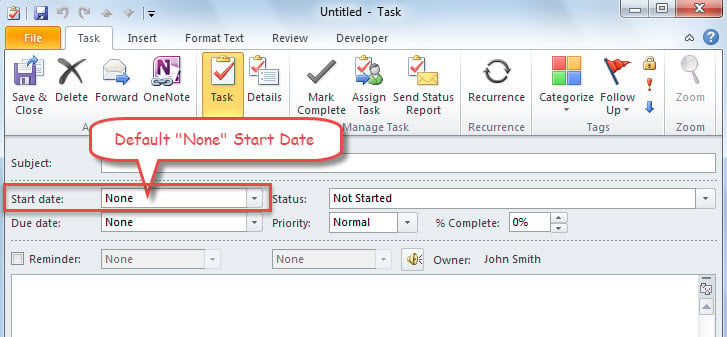
Prema zadanim postavkama, kada kliknete na kreiranje novog zadatka u Outlooku, zadatak će se prikazati s "Datumom početka" postavljenim na "Ništa", kao što je prikazano na sljedećoj slici. Međutim, najčešće ste navikli postavljati datum početka na trenutni datum. Stoga morate ručno unijeti ili odabrati datum u polju "Datum početka". U takvom scenariju, možete se nadati da će Outlook automatski postaviti današnji dan kao datum početka novog zadatka. Iako ne postoji takva direktna funkcija, i dalje je možete dobiti putem dijeljenog VBA koda u nastavku. Ako niste upoznati s VBA, pogledajte "Kako pokrenuti VBA kod u vašem Outlooku” u međuvremenu.
Automatsko postavljanje današnjeg dana kao datuma početka novog zadatka
- Za početak pokrenite svoju Outlook aplikaciju.
- Zatim pritisnite “Alt + F11” da pokrenete Outlook VBA editor.
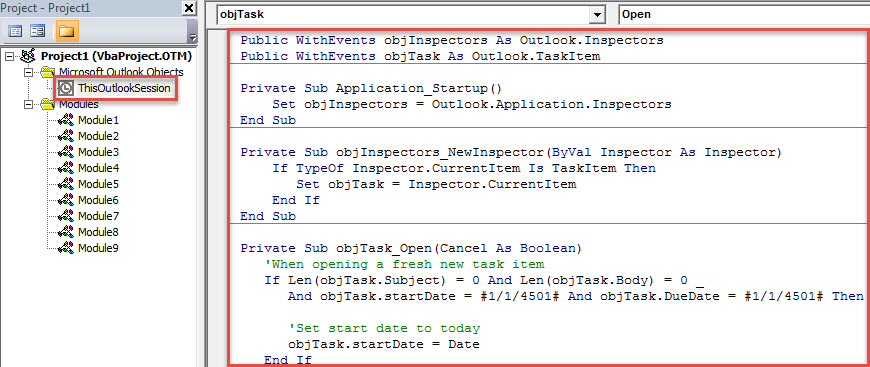
- Zatim kopirajte sljedeći kod u projekt “ThisOutlookSession”.
Public WithEvents objInspectors As Outlook.Inspectors
Public WithEvents objTask As Outlook.TaskItem

Private Sub Application_Startup()
    Set objInspectors = Outlook.Application.Inspectors
End Sub

Private Sub objInspectors_NewInspector(ByVal Inspector As Inspector)
    If TypeOf Inspector.CurrentItem Is TaskItem Then
       Set objTask = Inspector.CurrentItem
    End If
End Sub

Private Sub objTask_Open(Cancel As Boolean)
    'When opening a fresh new task item
    If Len(objTask.Subject) = 0 And Len(objTask.Body) = 0 And objTask.startDate = #1/1/4501# And objTask.DueDate = #1/1/4501# Then

       'Set start date to today
       objTask.startDate = Date
    End If
End Sub
- Nakon toga, pomaknite kursor na prvu potprogramu "Application_Startup".
- Kasnije pritisnite dugme “F5”.
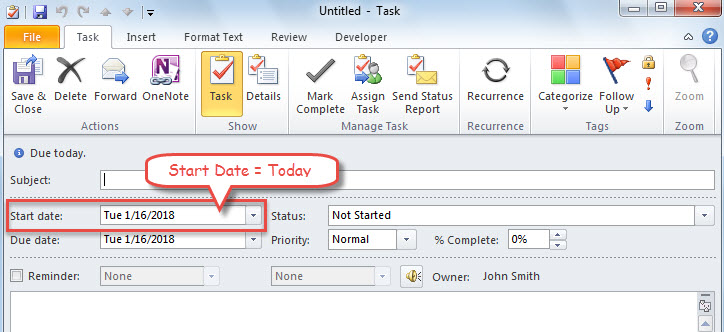
- Od tada, svaki put kada kreirate novi zadatak, Outlook će automatski postaviti datum početka na trenutni datum, odnosno danas, kao što je prikazano na sljedećoj slici.

Čuvajte se zlonamjernih makroa u Outlooku
Iako VBA makro donosi mnogo pogodnosti i mogućnosti korisnicima, on takođe dovodi do mnogih potencijalnih rizika. Na primjer, ako postavite postavke makroa da dozvoljavaju sve makroe bez obavještenja, kada e-pošta sa zlonamjernim makroima stigne u vaše poštansko sanduče i otvorite njegove ugrađene veze, vašu Outlook datoteku podataka obično napadaju virusi. U tom trenutku morate ubiti viruse i pokušati Outlook popravakUglavnom, ugrađeni alat – Scanpst ne može biti dorastao ovom zadatku. Stoga biste trebali pozvati robusniji uslužni program, kao što je DataNumen Outlook Repair.
Uvod za autora:
Shirley Zhang je stručnjak za oporavak podataka DataNumen, Inc., koji je svjetski lider u tehnologijama za oporavak podataka, uključujući sql oporavak i Outlook softverski proizvodi za popravku. Za više informacija posjetite www.datanumen.com