
Ovaj članak će vas naučiti kako da automatski kreirate novi zadatak kada dodijelite određenu kategoriju boja e-poruci pomoću Outlook VBA.
U prošlosti, kada sam primio e-poštu povezanu sa zadatkom, koristio sam da navedem kategoriju "Zadatak" u ovoj e-poruci i nastavim sa kreiranjem novog povezanog zadatka. Iskreno govoreći, ovaj proces je zaista dugotrajan. Moram unaprijed zapisati sve podatke, jer se ti detalji moraju tražiti u novom zadatku. Ali sada, uz pomoć VBA, Outlook može automatski kreirati novi zadatak kad god navedem kategoriju „Zadatak“ u e-poruci. Ako ste zainteresirani za ovaj savjet, pročitajte dalje da biste ih detaljno saznali.
Automatsko kreiranje zadatka kad god se e-pošti dodijeli određena kategorija
- Za početak, pokrenite Outlook i prebacite se na karticu "Programer".
- Na ovoj kartici možete pronaći i kliknuti na dugme „Visual Basic“.
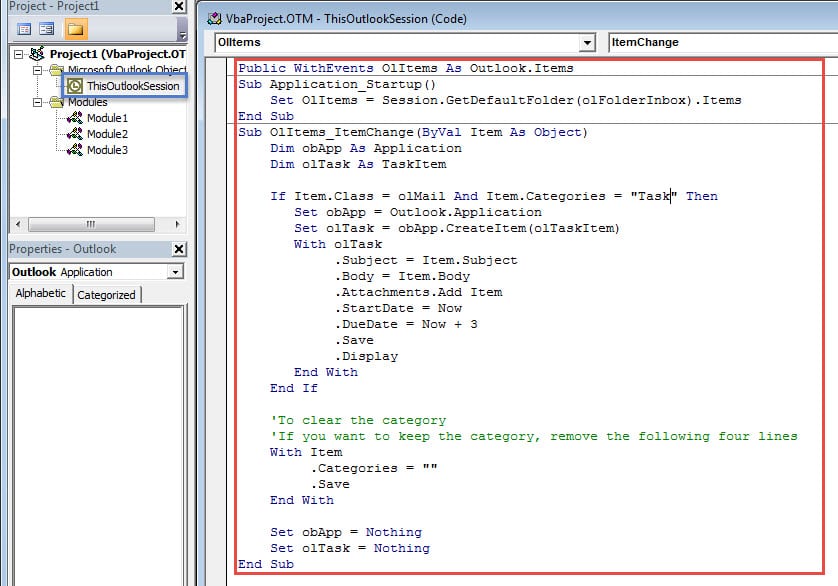
- Zatim će se otvoriti novi prozor "Microsoft Visual Basic za aplikacije". U njemu biste trebali dvaput kliknuti na projekt “ThisOutlookSession”.
- Zatim biste trebali kopirati sljedeće VBA kodove u prozor projekta “ThisOutlookSession”.
Public WithEvents OlItems As Outlook.Items

Sub Application_Startup()
    Set OlItems = Session.GetDefaultFolder(olFolderInbox).Items
End Sub

Sub OlItems_ItemChange(ByVal Item As Object)
    Dim obApp As Application
    Dim olTask As TaskItem

    If Item.Class = olMail And Item.Categories = "Task" Then
       Set obApp = Outlook.Application
       Set olTask = obApp.CreateItem(olTaskItem)
       With olTask
            .Subject = Item.Subject
            .Body = Item.Body
            .Attachments.Add Item
            .StartDate = Now
            .DueDate = Now + 3
            .Save
            .Display
       End With
    End If

    'To clear the category
    'If you want to keep the category, remove the following four lines
    With Item
         .Categories = ""
         .Save
    End With

    Set obApp = Nothing
    Set olTask = Nothing
End Sub
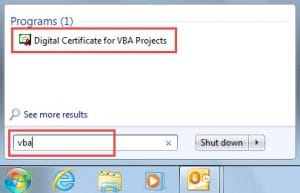
- Nakon toga, od vas će se tražiti da potpišete ovaj kod. Možete koristiti ugrađeni uslužni program Office – „Digitalni certifikat za VBA projekte“ da biste to postigli. Za detaljnije korake, možete pogledati 2. korak u ovom članku “2 koraka za automatsko označavanje neželjenih e-poruka kao pročitanih u Outlooku".

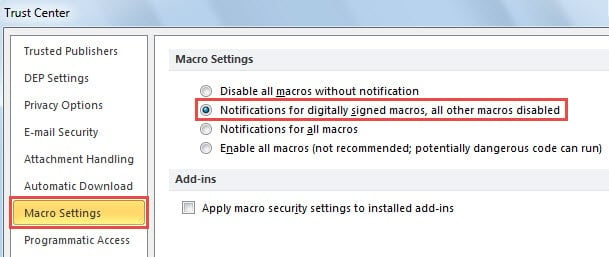
- Kasnije kako biste spriječili vanjski zlonamjerni makro, trebali biste se obratiti na “Centar za povjerenje” i promijeniti postavke makroa kako biste omogućili samo digitalno potpisane makroe.

- Na kraju možete probati.
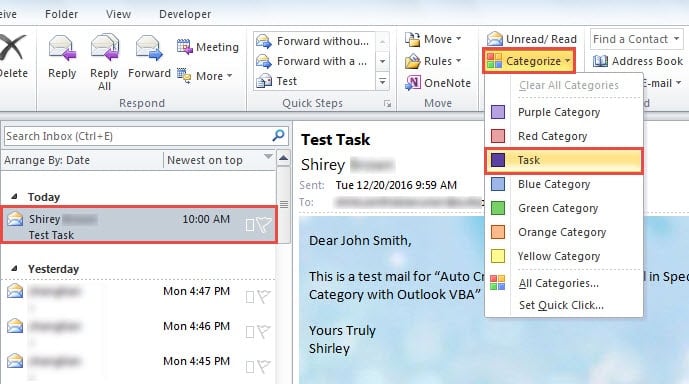
- Predstavite stavku pošte i dodijelite joj određenu kategoriju, poput sljedećeg snimka ekrana:

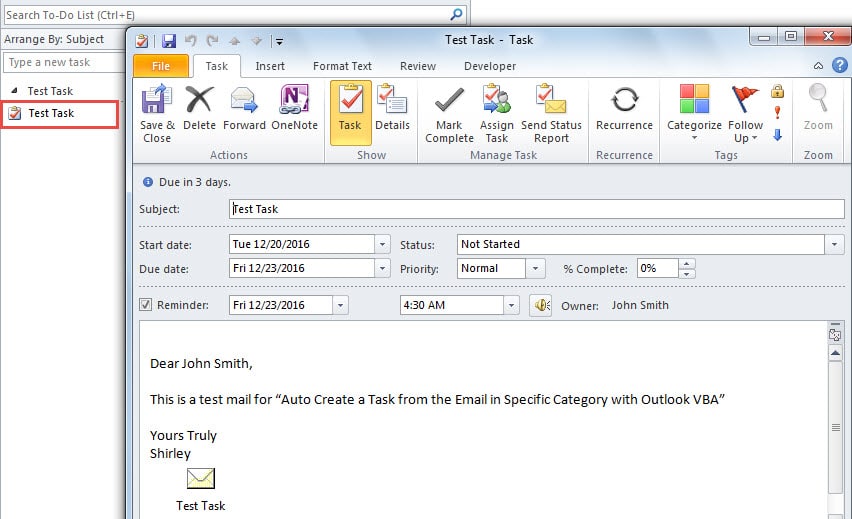
- Odjednom će se automatski kreirati novi zadatak koji će se prikazati u novom iskačućem prozoru.

Pratite zlonamjerne makroe u sumnjivim e-porukama
Od vitalne je važnosti blokirati sve vanjske nepotpisane makronaredbe jer mogu sadržavati viruse ili zlonamjerni softver, koji s lakoćom mogu oštetiti vaše Outlook podatke. Stoga bi korisnici trebali obratiti veliku pažnju na e-poruke koje dolaze zajedno s makroima. Osim toga, vrlo je preporučljivo investirati u izvanredno oštećen alat za popravku podataka Outlook, kao DataNumen Outlook Repair. Može vam pomoći kada doživite neočekivani pad Outlooka.
Uvod za autora:
Shirley Zhang je stručnjak za oporavak podataka DataNumen, Inc., koji je svjetski lider u tehnologijama za oporavak podataka, uključujući popravi SQL mdf grešku i Outlook softverski proizvodi za popravku. Za više informacija posjetite www.datanumen.com