
Outlook ne nudi direktnu funkciju za uvijek otvaranje e-pošte u maksimalnom prozoru. Ako želite to postići, trebate koristiti Outlook VBA. Ovaj članak će vam izložiti detaljne VBA kodove i korake.
Kada želite da otvorite email, možete dvaput kliknuti na njega. U normalnoj situaciji, email će se otvoriti u malom prozoru. Zapravo, većina korisnika radije čita e-poštu na cijelom ekranu, odnosno u maksimalnom prozoru. Stoga, u ovom slučaju, morate ručno maksimizirati prozor poruke klikom na dugme „Maksimiraj“ u gornjem desnom uglu. Suočeni s tako problematičnom i ponavljajućom operacijom, morate čeznuti za metodom koja vam može omogućiti da uvijek otvarate e-poštu u maksimalnom prozoru. Iako Outlook nema tako direktnu funkciju, na sreću možete koristiti VBA kodove da biste je realizovali. Slijede detaljni koraci i VBA kodovi.
Uvijek otvorite svoju e-poštu u maksimalnom prozoru
- Na samom početku, trebali biste ispravno pokrenuti Outlook.
- Zatim pritisnite tasterske prečice „Alt + F11“ da biste pristupili Outlook VBA editoru.
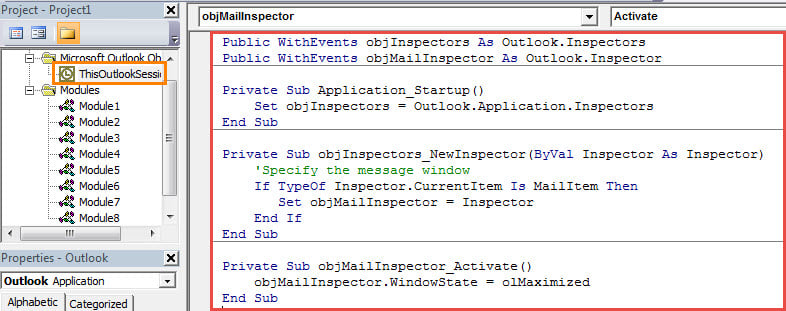
- U sljedećem iskačućem prozoru pronađite i dvaput kliknite na projekt “ThisOutlookSession”.
- Nakon toga, kopirajte sljedeće VBA kodove u ovaj prozor projekta.
Public WithEvents objInspectors As Outlook.Inspectors
Public WithEvents objMailInspector As Outlook.Inspector

Private Sub Application_Startup()
    Set objInspectors = Outlook.Application.Inspectors
End Sub

Private Sub objInspectors_NewInspector(ByVal Inspector As Inspector)
    'Specify the message window
    If TypeOf Inspector.CurrentItem Is MailItem Then
       Set objMailInspector = Inspector
    End If
End Sub

Private Sub objMailInspector_Activate()
    objMailInspector.WindowState = olMaximized
End Sub
- Nakon toga, potrebno je da novom VBA projektu dodelite digitalni sertifikat. Pritisnite “Alati” > “Digitalni potpis”, a zatim slijedite upute u iskačućem dijaloškom okviru da potpišete ovaj makro.
- Kasnije biste trebali promijeniti postavke makroa u Outlooku kako biste omogućili digitalno potpisane makroe.
- Na kraju ponovo pokrenite Outlook da biste aktivirali novi makro.
- Od sada, kada dvaput kliknete na e-mail da ga otvorite, e-mail će se automatski otvoriti u maksimalnom prozoru.
Odbacite neugodne PST probleme
Ako namjeravate koristiti Outlook ili ste ga koristili desetljećima, trebali biste se pripremiti da uložite napore da zaštitite svoje Outlook podatke. To je zato što je Outlook sklon greškama i oštećenjima. To znači da se vaši podaci o izgledu mogu oštetiti u bilo kojem trenutku, čak i bez ikakvih predznaka. U tom trenutku do popraviti Outlook podaci će biti prilično glomazni. Stoga je bolje da redovno pravite rezervne kopije svojih Outlook podataka tako da lako možete da vratite Outlook podatke u slučaju oštećenja Outlook podataka.
Uvod za autora:
Shirley Zhang je stručnjak za oporavak podataka DataNumen, Inc., koji je svjetski lider u tehnologijama za oporavak podataka, uključujući popraviti mdf i Outlook softverski proizvodi za popravku. Za više informacija posjetite www.datanumen.com