
Ovaj članak govori o važnosti i upotrebi komandnih dugmadi, a takođe ilustruje korake za njihovu pravilnu upotrebu.
Komandna dugmad se u osnovi koriste za omogućavanje pristupa bazi podataka funkcijama poput otvaranja povezanih obrazaca ili spremanja ili ispisa podataka. Komandno dugme se koristi za pokretanje radnje ili za izvršavanje više radnji, što pomaže drugim funkcijama da pristupe bazi podataka iz koje se podaci vraćaju i upit rješava. Na primjer, korisnik može kreirati komandno dugme u obrascu da bi otvorio drugi obrazac. Da bi pokrenuli komandno dugme, korisnici trebaju napisati proceduru događaja ili makro u svojstvu On Click.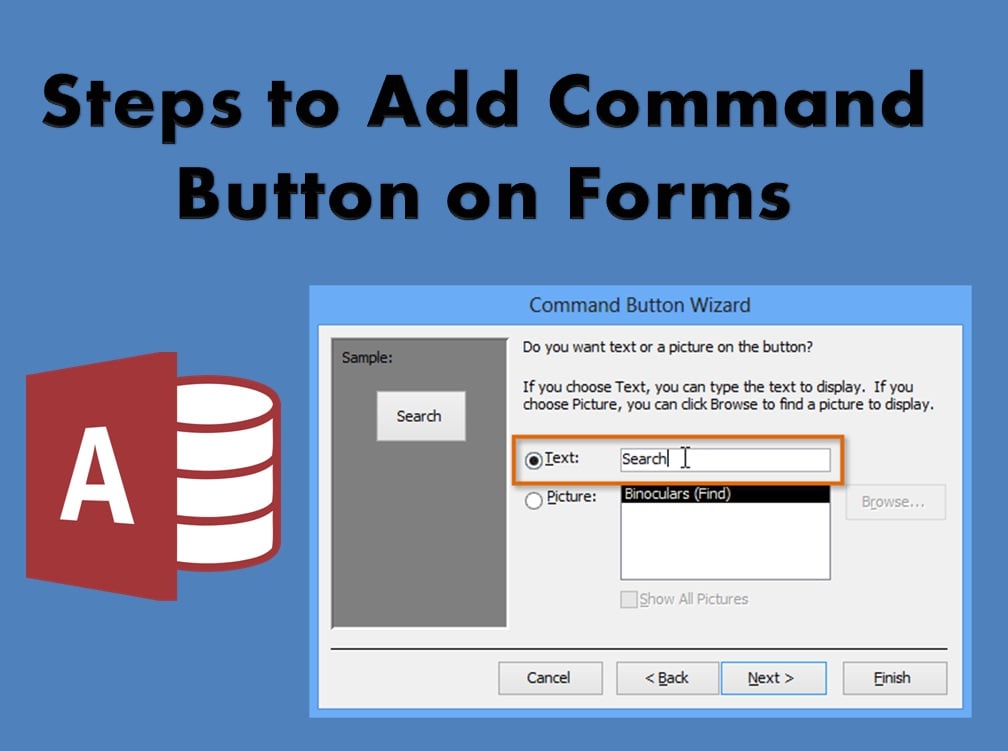
Koraci za dodavanje komandnog dugmeta na obrascima
U ovom odeljku ćete naučiti da dodate komandne dugmad u MS Access fajl.
- Korak 1: Odaberite i otvorite obrazac u koji želite da umetnete komandno dugme. Pobrinite se da zatvorite sve ostale obrasce koji rade u sistemu kako biste izbjegli bilo kakvu zabunu.
- Korak 2: Kliknite desnim tasterom miša na obrazac i otvorite ga u modu dizajna.
- Korak 3: Sada odaberite karticu Dizajn sa trake trake. Zatim kliknite na ikonu dugmeta.
- Korak 4: Korisnici bi mogli primijetiti da se njihov kursor pretvorio u znak plus koji također ima dugme poput slike. Korisnici treba da koriste svoj kursor za crtanje ili kreiranje strukture dugmeta na svom obrascu.
 Korak 5: Nakon što korisnik kreira novo dugme u obrascu, na ekranu će se automatski pojaviti čarobnjak za komandno dugme. Tipično komandno dugme može pozvati unapred postavljenu funkciju na obrascu. Takođe se može pokrenuti na makro ili preko prilagođenog VBA koda.
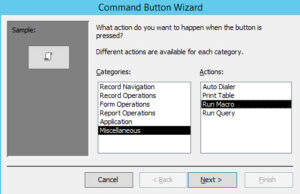 Korak 5: Nakon što korisnik kreira novo dugme u obrascu, na ekranu će se automatski pojaviti čarobnjak za komandno dugme. Tipično komandno dugme može pozvati unapred postavljenu funkciju na obrascu. Takođe se može pokrenuti na makro ili preko prilagođenog VBA koda.
Korisnici mogu implementirati ove promjene odabirom Operacija obrasca iz prozora Kategorije > Odštampaj trenutni obrazac iz prozora radnji. Zatim kliknite na dalje.
- Korak 6: Ovaj sljedeći korak daje korisniku dvije opcije, ili da koristi sliku ili ikonu na komandnom dugmetu ili da koristi naslov teksta na dugmetu.
Korisnici mogu izvršiti ove promjene pomoću čarobnjaka komandnog dugmeta, gde MS Access takođe omogućava korisnicima da pretražuju slike sa svog sistema. Da biste primijenili promjenu na obrascu, kliknite na Završi.
- Korak 7: Sada korisnici treba da daju ime svom dugmetu, koristeći čarobnjak za komandno dugme.
Savjet: Preporučljivo je da dugmetu odredite smisleno i relevantno ime kako bi njegova svrha bila razumljiva svim korisnicima. Usredotočite se na ime gumba posebno ako ga dodajete u obrazac ili bazu podataka koja se odnosi na posao.
- Korak 8: Nakon što izvršite sve potrebne promjene, spremite obrazac. Takođe, obavezno pregledajte obrazac nakon što ga sačuvate. Takođe vam preporučujemo da pokrenete komandno dugme, kako biste bili sigurni da ispravno radi u obrascu.
Kao i svaki drugi objekat u obrascu, dugmad takođe imaju veliki broj svojstava koja se mogu koristiti i postaviti za prilagođavanje načina na koji dugme treba da se pojavljuje u obrascu. Korisnici mogu izvršiti ove promjene koliko god puta žele, ali bi trebali osigurati da se obrazac ne koristi u vrijeme ovih ažuriranja i prilagođavanja.
Pad baze podataka može dovesti do Oštećenje pristupa što može ugroziti sve podatke prisutne u bazi podataka. U slučaju da naiđete na takve situacije, pozovite vrhunski alat za oporavak kao što je DataNumen Access Repair.
Uvod za autora:
Vivian Stevens je stručnjak za oporavak podataka DataNumen, Inc., koji je svjetski lider u tehnologijama za oporavak podataka, uključujući sql fix i Excel softverski proizvodi za oporavak. Za više informacija posjetite www.datanumen.com