
Greška „Ova stavka se ne može prikazati u oknu za čitanje“ obično se pojavljuje kada pokušate provjeriti primljenu e-poštu u oknu za čitanje. Evo 7 valjanih mjera koje će vam pomoći da ga se riješite.
Ja sam ikada iskusio isti problem. U prošlosti sam bio navikao da nove e-poruke provjeravam direktno u oknu za čitanje. Ali jednog dana, naišao sam na ovu grešku „Ova stavka se ne može prikazati u oknu za čitanje“. Kako bih ga eliminirao, potražio sam i zaključio sljedećih 7 brzih metoda.
1. Preuzmite kompletnu stavku uključujući priloge
Ako se samo zaglavlje e-pošte preuzme u Outlook, konkretan sadržaj e-pošte definitivno ne može biti prikazan u oknu za čitanje. Stoga morate osigurati da je Outlook preuzeo cijelu e-poštu.
- Za početak, pokrenite Outlook i idite na karticu "Slanje/Primanje".
- Zatim kliknite na “Send/Receive Groups” i odaberite “Define Send/Receive groups” sa padajuće liste.
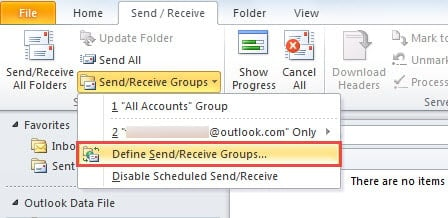
- U novom iskačućem dijaloškom okviru kliknite na dugme „Uredi“.
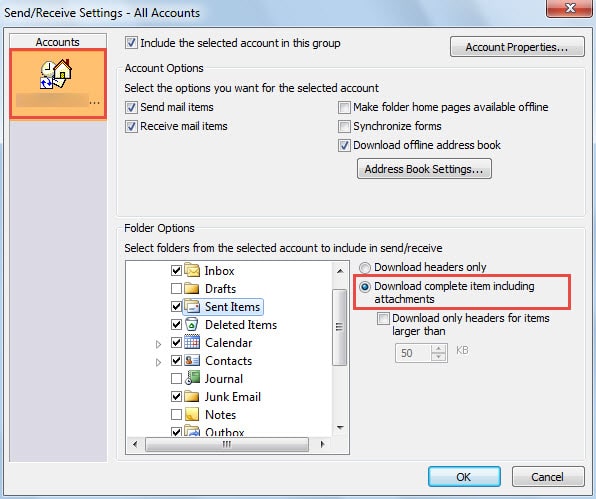
- Zatim na sljedećem ekranu odaberite ciljni račun i označite polje za potvrdu pored opcije "Preuzmi cijelu stavku, uključujući priloge".

- Na kraju kliknite na “OK” da biste spremili promjene i vratili se u Outlook.
2. Obrišite keš obrazaca
Ako ga i dalje ne možete provjeriti u oknu za čitanje iako je e-pošta u potpunosti preuzeta, možete pokušati ovo znači – brisanje predmemorije obrazaca.
- U programu Outlook idite na "Datoteka" > "Opcije" > "Napredno".
- Zatim kliknite na dugme "Prilagođeni obrasci".
- U sljedećem dijaloškom okviru kliknite na dugme „Upravljanje obrascima“.
- Zatim će se pojaviti još jedan dijalog u kojem možete direktno kliknuti na dugme “Clear Cache”.

- Konačno kliknite niz "OK" dok se svi dijaloški okviri ne zatvore.

3. Onemogućite nepouzdane Outlook dodatke
Naravno, trebalo bi posumnjati i na Outlookove dodatke. Stoga je preporučljivo da je bolje da onemogućite sve osim Microsoft internih dodataka.
- Na samom početku, potrebno je da pokrenete Outlook u bezbednom režimu pomoću komande “outlook.exe /safe”.
- Zatim biste trebali otići na “Datoteka” > “Opcije” i pronaći odjeljak “Dodaci”.
- Zatim kliknite na dugme "Idi" da biste otvorili konačni dijaloški okvir u kojem možete onemogućiti dodatke. Samo uklonite sve vanjske nepouzdane dodatke.

- Kasnije kliknite nekoliko "OK" da biste se vratili u Outlook.
- Na kraju ponovo pokrenite Outlook da biste ponovo provjerili e-poštu.

4. Ponovo izgradite Mail profil
Još jedan sumnjiv faktor je oštećen profil. Stoga se predlaže da možete ponovo kreirati mail profil.
- Za početak, pristupite “Control Panel”, u kojem trebate kliknuti na “Mail” aplet
- U novom dijalogu kliknite na dugme „Prikaži profile“.
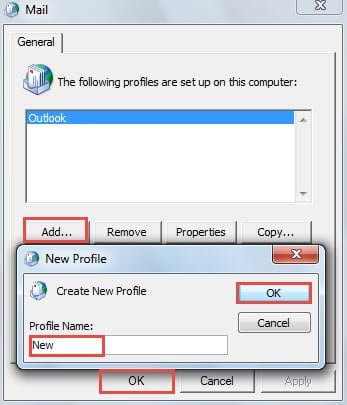
- Zatim kliknite na dugme „Dodaj“ i imenujte novi profil. I dodajte svoj račun ovom profilu.

- Zatim pokrenite Outlook putem ovog novog profila. Uvezite prethodne Outlook podatke u ovaj profil i provjerite da li se stavka može prikazati u oknu za čitanje.
5. Pokrenite Outlook bez okna za čitanje i izbrišite e-poštu
Ako vam sve gore navedene mjere ne mogu pomoći da riješite ovaj problem, vjerovatno je da je ovaj email oštećen. U tom slučaju, morate ga izbrisati kako biste izbjegli dalje oštećenje vašeg poštanskog sandučeta.
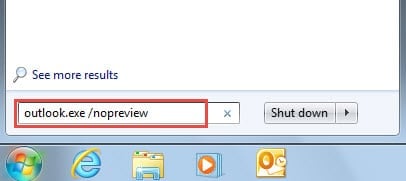
- Na početku, u "Start meniju" potražite "outlook.exe /nopreview".

- Zatim kliknite na prikazani program da biste pokrenuli Outlook bez okna za čitanje.
- Zatim možete izbrisati email.
- Konačno možete ponovo pokrenuti Outlook. Ako i dalje želite pogledati tu e-poštu, možete zamoliti pošiljatelje da vam je ponovo pošalju.
6. Ispravite greške u vašoj PST datoteci pomoću Scanpst.exe
Ako i dalje ne možete da ga izbrišete iako ste isključili okno za čitanje, ono o čemu biste se trebali brinuti je da li je došlo do grešaka u vašoj PST datoteci. U ovoj situaciji, korištenje Scanpst.exe će biti vaš prvi izbor. Ovaj alat možete pronaći tako što ćete pretražiti “Scanpst” u Windows Exploreru. Kasnije možete pratiti uputstva na ekranu da skenirate i popravite greške u datoteci.
7. Oslonite se na druge pouzdane alate za popravku
U gotovo većini situacija, Scanpst.exe ne može dati željene odgovore. Na primjer, može izbaciti druge greške ili i dalje ne možete pročitati i izbrisati e-poštu. U suštini, ovo se odnosi na nivo oštećenja Outlooka koji je prevazišao ono što Scanpst.exe može učiniti. Stoga se morate osloniti na druge pouzdane alate za popravak, kao što su DataNumen Outlook Repair, koji može spasiti maksimalan broj Outlook podataka bez ikakvih problema.
Uvod za autora:
Shirley Zhang je stručnjak za oporavak podataka DataNumen, Inc., koji je svjetski lider u tehnologijama za oporavak podataka, uključujući sql oporavak i Outlook softverski proizvodi za popravku. Za više informacija posjetite www.datanumen.com