
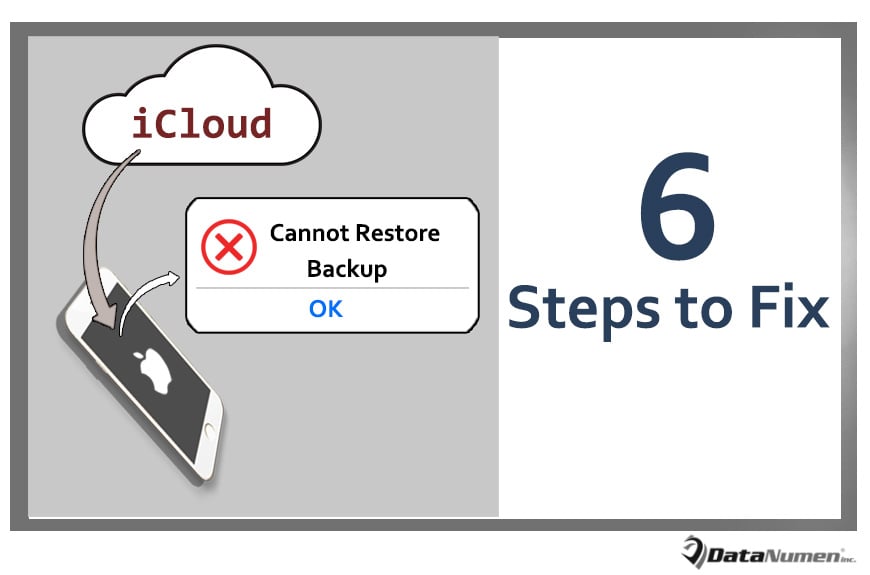
iCloud igra vitalno važnu ulogu u sigurnosnom kopiranju podataka na iPhoneu. Međutim, ponekad se možete susresti s nekim problemima prilikom pokušaja vraćanja sigurnosnih kopija s iClouda, kao što je greška - "Nije moguće vratiti sigurnosnu kopiju". Ovaj članak će vas naučiti kako to popraviti u 6 jednostavnih koraka.
Bez ikakve sumnje, mnogo podataka mora biti upisano u vaš iPhone. Dakle, sigurno nerado naiđete na gubitak podataka na iPhoneu. U ovom slučaju, sigurnosna kopija podataka za vaš iPhone postaje sve značajnija, jer će vam sigurnosna kopija puno pomoći u budućem oporavku podataka, kao što je jednostavan PST oporavak iz sigurnosne kopije nakon pada Outlooka.
Podrazumevano, postoje dva ugrađena načina rezervne kopije za iPhone. Jedan je iTunes, a drugi iCloud. Mnogi korisnici preferiraju iCloud zahvaljujući njegovoj praktičnosti i jednostavnosti rada. Ali, može i propasti, bez obzira na proces pravljenja rezervnih kopija ili restauracije. Sada ćemo se u nastavku fokusirati na problem „Ne mogu vratiti sigurnosnu kopiju“ iz iClouda i izložiti 6 jednostavnih koraka za njegovo rješavanje.
1. Provjerite iCloud sigurnosne kopije
Jednom kada naiđete na takvu grešku prilikom vraćanja sigurnosne kopije, ono što biste trebali učiniti na prvom mjestu je provjeriti iCloud sigurnosne kopije. Generalno, iCloud održava 3 vrste rezervnih kopija za različito vrijeme. Dakle, greška se može odnositi samo na jednu sigurnosnu kopiju. Druga dva su možda još netaknuta. Stoga ih možete odabrati za vraćanje da biste pokušali ponovo.
2. Provjerite iPhone Wi-Fi vezu
Kao što svi znamo, bez obzira na sigurnosno kopiranje podataka ili restauraciju podataka putem iCloud-a zahtijeva stabilnu i aktivnu mrežnu vezu. Ako mreža ne uspije, sigurno nećete moći vratiti svoje sigurnosne kopije s iClouda. Stoga biste trebali osigurati da je vaša iPhone Wi-Fi veza dobra.
3. Provjerite iPhone Remaining Storage
Osim toga, vraćanje sigurnosnih kopija iCloud podataka na iPhone definitivno zahtijeva da vaš uređaj ima adekvatan prostor za pohranu. U suprotnom, obnova podataka neće biti uspješna. Takođe, to može dovesti do neočekivanog oštećenja i gubitka podataka sa sigurnosnom kopijom. Dakle, ako gornji koraci ne otkriju osnovni uzrok i ne riješe ovaj problem, trebali biste nastaviti s provjerom preostale memorije vašeg iPhone-a.
4. Ponovo pokrenite iPhone i pokušajte ponovo
Iskreno, ponekad vam jednostavno ponovno pokretanje uređaja može pomoći da se riješite ovog problema. Dakle, ako 3 gore navedena koraka ne mogu riješiti ovaj problem, možete nastaviti s ponovnim pokretanjem iPhonea i pokušati ponovo vratiti sigurnosne kopije s iClouda. Unaprijed vam želim puno sreće.
5. Ažurirajte iOS na najnoviju verziju
Štoviše, zastarjeli iOS ponekad može biti osnovni razlog jer zastarjeli iOS može sadržavati mnoge nedostatke, što može dovesti do takvih grešaka. Stoga, pod pretpostavkom da greška i dalje postoji nakon 4 gornja koraka, trebali biste sumnjati da je vaš iOS prestar. Za provjeru i ažuriranje je vrlo potrebno i preporučljivo.
6. Koristite alate treće strane
Pod pretpostavkom da svi gore navedeni koraci za rješavanje problema ne mogu iskorijeniti ovu grešku, i dalje ne morate paničariti. Uz sve napredniju industriju oporavka podataka, postoji mnogo alata dizajniranih za neuspjeh oporavka podataka iPhone-a. U ovoj situaciji, sigurno ćete biti u mogućnosti da pronađete strašnu i pouzdanu koja će vam pomoći da se riješite ove greške.
Uvod za autora:
Shirley Zhang je stručnjak za oporavak podataka DataNumen, Inc., koji je svjetski lider u tehnologijama za oporavak podataka, uključujući oporaviti mdf i Outlook softverski proizvodi za popravku. Za više informacija posjetite www.datanumen.com