
Kada niste uspjeli da pristupite vanjskom pogonu na računaru i dobijete upit – „Morate inicijalizirati disk prije nego što mu Logical Disk Manager može pristupiti“, možete poduzeti 6 mjera u ovom članku da to popravite.
Generalno govoreći, kada počinjete koristiti potpuno novi eksterni tvrdi disk, morate ga inicijalizirati. U ovom slučaju, možete ga inicijalizirati po želji tako da na njemu nema podataka. Međutim, ako trebate inicijalizirati disk na kojem ste pohranili mnogo podataka, morate to pažljivo razmotriti jer će inicijalizacija izbrisati podatke s diska. Stoga, kada ne uspijete pristupiti eksternom disku uz upit - "Morate inicijalizirati disk prije nego što mu Logical Disk Manager može pristupiti", ne biste trebali slijediti njegov savjet da ga odmah inicijalizirate. Bolje je da poduzmete sljedeća rješenja kako biste izbjegli gubitak podataka.
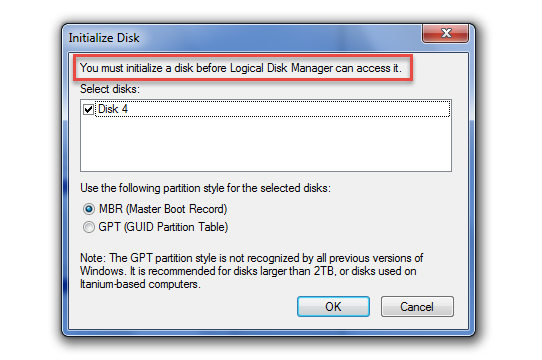
Rješenje 1: Ponovo povežite disk
Windows možda neće moći pristupiti vanjskom tvrdom disku zbog pogrešnih veza. Stoga, prije svega, trebate bezbedno ukloniti disk. Nakon toga, možete ga ponovo povezati sa računarom. Ako mu se i dalje ne može pristupiti, možete ponovo pokušati sa drugim USB portom ili drugim računarima.
Rešenje 2: Ažurirajte upravljačke programe diska
Štaviše, do ovog problema može doći zbog zastarjelih upravljačkih programa diska. Stoga morate ažurirati upravljačke programe eksterne disk jedinice slijedeći korake u nastavku.
- Prvo pritisnite “Wins + R” da pokrenete dijaloški okvir “Run”.
- Zatim unesite “devmgmt.msc” i pritisnite tipku “Enter”.
- U sljedećem prozoru pronađite eksterni disk sa liste “Kontrolera univerzalne serijske magistrale”.
- Zatim kliknite desnim tasterom miša na njega i izaberite opciju „Ažuriraj softver drajvera...“.
- Nakon toga, u novom prozoru kliknite na "Automatski traži ažurirani softver upravljačkog programa".
- Kada se pretraga i ažuriranje završe, možete ponovo pokrenuti računar.
Rešenje 3: Deinstalirajte i ponovo instalirajte disk
Pod uslovom da ažuriranje drajvera za disk jedinicu nema efekta, možete direktno deinstalirati disk sa svog računara i zatim ga ponovo instalirati. Na ovaj način Windows može automatski otkriti probleme uređaja i popraviti ih.
- Za početak, slijedite korake od 1 do 3 u gornjem rješenju.
- Zatim, kliknite desnim tasterom miša na ciljni disk i odaberite "Deinstaliraj".
- Nakon deinstalacije, kliknite na “Action” > “Scan for hardver changes” da ga ponovo instalirate.
- Sada provjerite da li greška i dalje postoji.
Rešenje 4: Ponovo instalirajte sve USB kontrolere
Ako ponovna instalacija disk jedinice nije od pomoći, možete se odlučiti za ponovnu instalaciju svih USB kontrolera.
- Samo slijedite korake u Rješenju 2 da pronađete i proširite listu “Kontroleri univerzalne serijske magistrale”.
- Zatim deinstalirajte sve kontrolere jedan po jedan.
- Na kraju, ponovo pokrenite računar kako bi se svi USB kontroleri automatski prepoznali i ponovo instalirali.
Rješenje 5: Uredite vrijednosti registra
Osim toga, vrijednosti registratora “UpperFilters” i “LowerFilters” također mogu učiniti Windows nesposobnim za pristup vanjskom tvrdom disku. Stoga ih možete provjeriti i izbrisati kako biste pokušali popraviti ovaj problem.
- Prvo, u meniju "Start" potražite "regedit".
- Zatim pristupite “Registry Editoru” kao administrator.
- Zatim idite na “HKEY_LOCAL_MACHINE > SYSTEM” > “CurrentControlSet” > “Control” > “Class” > “{36FC9E60-C465-11CF-8056-444553540000}”.
- U desnom oknu pronađite i izbrišite “UpperFilters” kao i “LowerFilters” vrijednosti registratora.
- Na kraju, ponovo pokrenite računar.
Rešenje 6: Inicijalizacija diska i oporavak podataka
Posljednje rješenje je slijediti prijedlog upozorenja, odnosno inicijaliziranje pogona. Međutim, na ovaj način, svi podaci na disku će biti izbrisani. Stoga, ako disk sadrži puno važnih podataka, trebali biste unaprijed napraviti sliku diska za njega. Zatim ga možete inicijalizirati. Kasnije, da biste vratili podatke, možete pribjeći programu za oporavak podataka, kao što je primjena PST alata za oporavak za oporavak oštećen Outlook podataka.
Uvod za autora:
Shirley Zhang je stručnjak za oporavak podataka DataNumen, Inc., koji je svjetski lider u tehnologijama za oporavak podataka, uključujući oporavi se Sql Server i Outlook softverski proizvodi za popravku. Za više informacija posjetite www.datanumen.com