
U ovom članku ćemo vam ponuditi 5 načina da vertikalno poravnate superscript i subscript u istoj koloni u Word dokumentu.
Općenito, ako priložite i superscript i subscript istom tekstu, tekstovi skripta neće biti poravnati u istoj vertikalnoj liniji. To će sigurno uticati na umjetnički rezultat vašeg dokumenta. Stoga, moramo učiniti nešto da vertikalno poravnamo oba teksta skripte.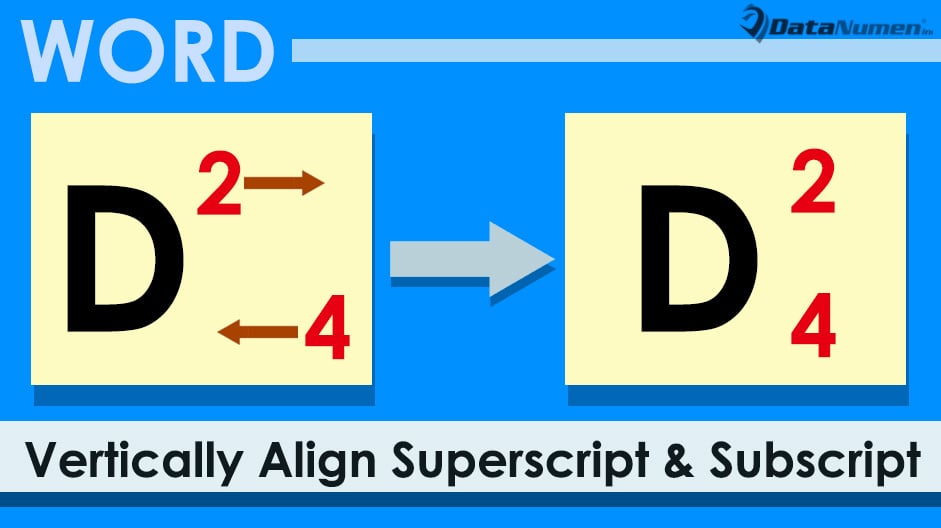
Slijede 5 efikasnih taktika koje možete koristiti da biste dobili ono što očekujete.
Metoda 1: Umetnite strukturu jednačine
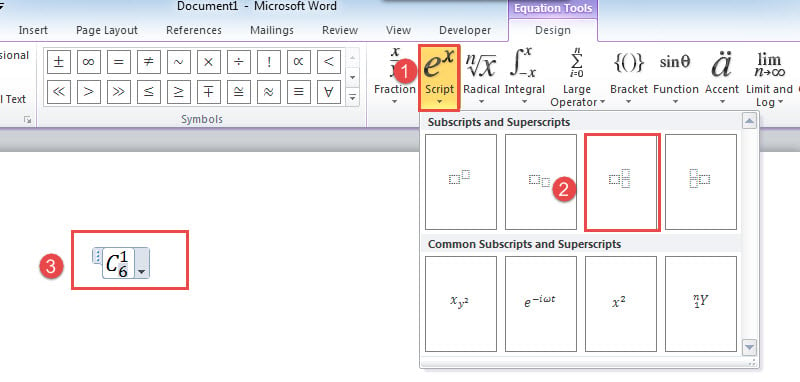
- Za početak, kliknite na "Umetni" na vrpci.
- Drugo, kliknite na naredbu “Equation” u grupi “Symbols” da biste pokrenuli karticu “Design” u “Alati za jednadžbe”.
- Zatim kliknite na “Script”.
- Na padajućem izborniku odaberite strukturu “Subscript-Superscript”.
- Sada ste ubacili kontrolu jednačine u trenutni odabir. Samo unesite tekst na odgovarajuću poziciju.

Metoda 2: Umetnite objekat jednačine
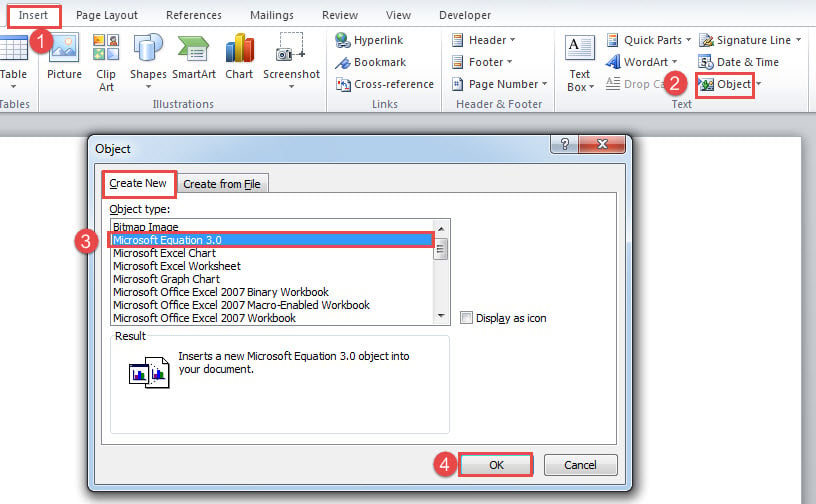
- Prije svega, stavite kursor na mjesto gdje idu tekstovi skripte i također kliknite na karticu “Insert”.
- Zatim kliknite na „Objekat“ u grupi „Tekst“ da biste otvorili dijalog sa istim imenom.
- Zatim pronađite i odaberite tip objekta “Microsoft Equation 3.0” i kliknite na “OK”.

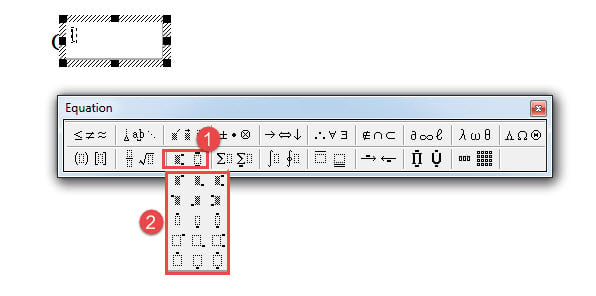
- Sada u okviru alata “Equation” koji se otvori, kliknite na “Subscript and superscript templates” u drugom redu i tamo odaberite predložak.
- Na kraju, unesite tekstove u predložak koji odaberete.

Metod 3: Umetnite polje
- Prije svega, u dokument unesite tekst uz koji su priloženi superscript i subscript.
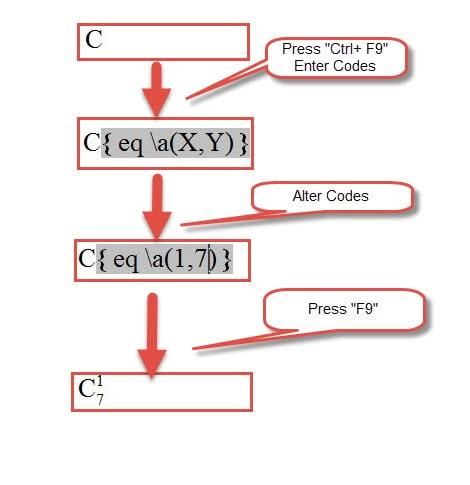
- Zatim pravilno postavite kursor i pritisnite “Ctrl+ F9” da umetnete polje.
- Između zagrada polja unesite ove kodove:
eq \a(X,Y)
Među njima, promijenite “X” u tekst iznad i “Y” u subscript.
- Na kraju, pritisnite “F9”.

Metoda 4: Promijenite razmak između znakova
- Prvo, unesite tekst koji se postavlja u superscript, a zatim onaj u subscript. Nema potrebe unositi razmak između normalnog teksta i superskripta, ili superscripta i subscripta.
- Zatim prvo uneseni dio teksta postavite kao superscript, a drugi uneseni kao subscript.
- Zatim odaberite superscript i pritisnite “Ctrl+ D”.
- U dijaloškom okviru "Font" kliknite na karticu "Napredno".
- Zatim odaberite "Sažeto" za razmak i unesite vrijednost veću od "1", kao što je "7".
- Na kraju kliknite na “OK”.

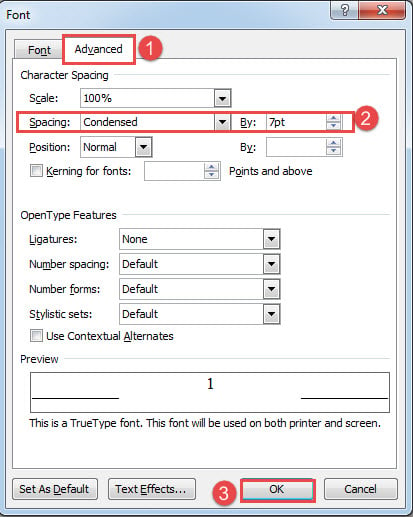
Usput, u koraku 5, trebali biste unijeti odgovarajuću vrijednost u skladu s veličinom fonta primijenjenog na tekstove.
Metoda 5: Pokrenite Word makro
- Postavite kursor na poziciju gdje ide tekst skripte.
- I prvo unesite tekst koji će se postaviti kao superscript. Zatim unesite razmak iza njega.
- Zatim unesite tekst koji treba postaviti kao indeks.
- Odaberite dva dijela teksta uključujući razmak između.
- Pritisnite “Alt+ F11” da otvorite VBA editor.
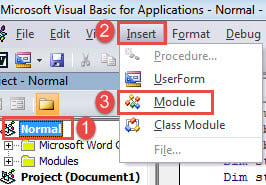
- Umetnite novi modul tako što ćete prvo kliknuti na “Normalno”.
- Zatim kliknite na “Insert” i odaberite “Module”.

- Otvorite novi modul dvostrukim klikom.
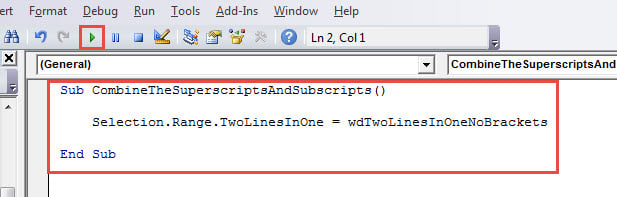
- Sada tamo unesite sljedeće kodove:
Sub CombineTheSuperscriptsAndSubscripts()
  Selection.Range.TwoLinesInOne = wdTwoLinesInOneNoBrackets
End Sub
- Postavite kursor unutar ovog makroa i kliknite na dugme “Run” ili pritisnite “F5”.

Odmah ćete imati gornji i donji indeks poravnati okomito.
Pozabavite se oštećenim dokumentima
Pošto Word može prestati da reaguje s vremena na vreme, trebalo bi da postupamo veoma pažljivo sa našim dokumentima. Jednom riječju, moramo poduzeti mjere opreza, kao što je redovno pravljenje rezervnih kopija datoteka. Također, dobar je izbor zahtijevati pomoćni program za popravku popraviti docx unaprijed.
Uvod za autora:
Vera Chen je stručnjak za oporavak podataka DataNumen, Inc., koji je svjetski lider u tehnologijama za oporavak podataka, uključujući korumpirani Excel i pdf popravak softverskih proizvoda. Za više informacija posjetite www.datanumen.com