
U sljedećem članku ćemo se fokusirati na to da vam predstavimo 5 pametnih načina kako povezati jedan Word dokument s drugim.
Mnogo je puta kada trebamo povezati dva ili više povezanih dokumenata, tako da ažuriranje izvorne datoteke može također osvježiti tekst zalijepljen na drugi. Govoreći o tome, Word nudi nekoliko različitih rješenja. Hajde da pogledamo kako bismo saznali više detalja.
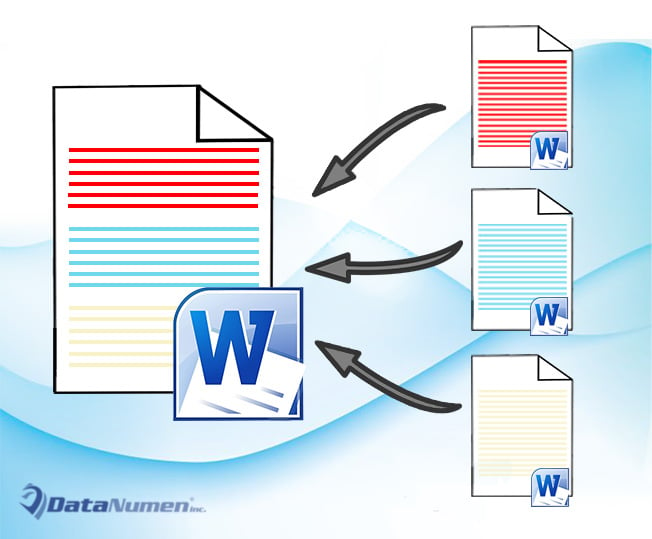
Metoda 1: Koristite opciju "Zalijepi vezu".
- Prvo, kopirajte raspon teksta ili cijeli izvorni dokument.
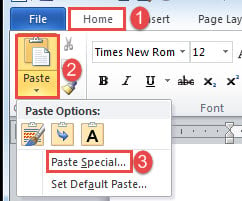
- Zatim ispravno postavite pokazivač za umetanje i kliknite na "Zalijepi" ispod kartice "Početna".
- Zatim odaberite “Specijalno zalijepi” da otvorite dijalog s istim imenom.

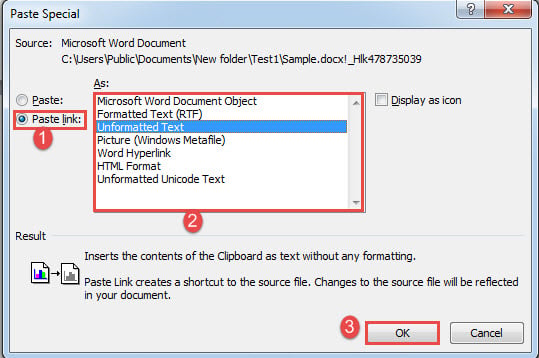
- U polju "Specijalno lijepljenje" odaberite "Zalijepi vezu".
- I kliknite da biste odabrali vrstu veze, kao što je "Formatirani tekst" ili "Neformatirani tekst".
- Na kraju, kliknite na “OK”.

Svaka promjena u izvornom tekstu trebala bi se odraziti u novom dokumentu ako ažurirate vezu desnim klikom i odabirom “Ažuriraj vezu”.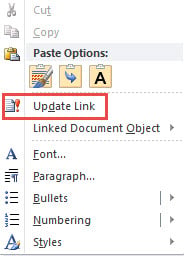
Metoda 2: Umetnite objekat
- Za početak, kliknite na karticu "Insert", a zatim kliknite na "Object" u grupi "Text".

- Zatim u okviru „Objekat“ otvorite, prvo kliknite karticu „Kreiraj iz datoteke“.
- Zatim kliknite na "Pretraži" da odaberete datoteku.
- I označite polje “Link to file”.
- Na kraju, kliknite „U redu“.


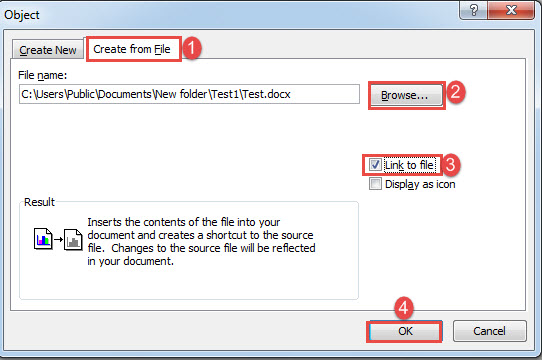
Primijetite da ćete umetnuti cijeli dokument na novu lokaciju. Možete koristiti isti način u metodi 1 za ažuriranje veze.
Metoda 3: Kreirajte glavni dokument koji se povezuje sa njegovim poddokumentom
Takođe je dobar izbor da kreirate glavni dokument koji se povezuje sa poddokumentom da biste povezali dve datoteke. Imamo prethodni članak koji objašnjava svaki detaljan korak. Možete pogledati ovaj link: Kako kreirati glavni dokument koji se povezuje na više poddokumenata u vašem Wordu
Metoda 4: Hiperlink Bookmark iz izvornog dokumenta
- Prvo i najvažnije, kreirajte oznaku za blok tekstova u izvornom dokumentu.
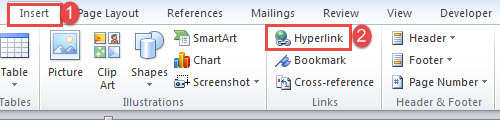
- Zatim u novom dokumentu postavite pokazivač umetanja na odgovarajuću lokaciju. Kliknite na karticu "Insert" i odaberite "Hyperlink".

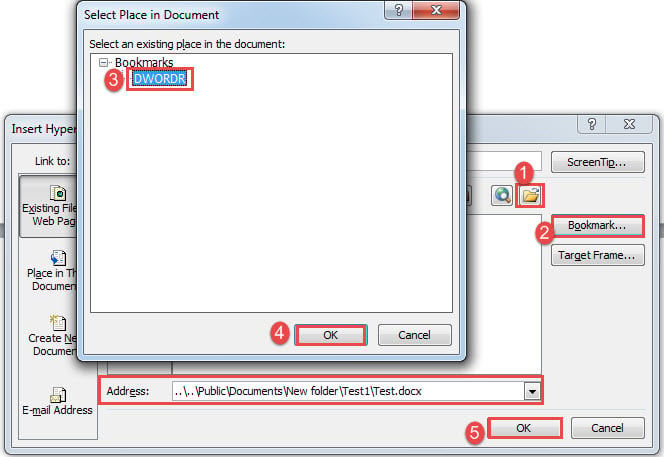
- Stavite kursor na okvir za tekst „Adresa“ i kliknite na karticu „Potraži datoteku“ da biste odabrali datoteku koja sadrži tekstove koji su vam potrebni.
- Zatim kliknite na karticu “Označi” da biste otvorili okvir “Odaberi mjesto u dokumentu”.
- Odaberite upravo kreiranu oznaku i kliknite na “OK” u oba otvorena polja.

Dobićete hipervezu kao u nastavku:
Izvorni dokument možete posjetiti preko “Ctrl+Klik”.
Metoda 5: Koristite polje „IncludeText“.
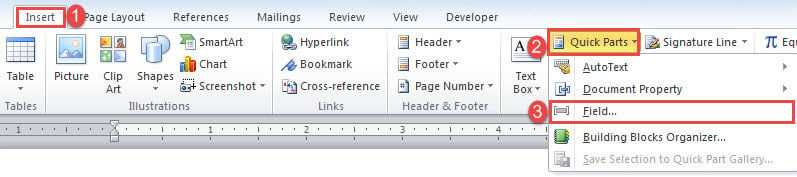
- Prvo kliknite na karticu "Insert", a zatim na "Quick Parts".
- Zatim na padajućem izborniku odaberite “Polje”.

- U dijaloškom okviru “Polje” odaberite “Veze i reference” za “Kategorije”.
- Zatim odaberite polje “IncludeText”.
- Unesite naziv datoteke izvornog dokumenta.
- Na kraju, kliknite na “OK”.

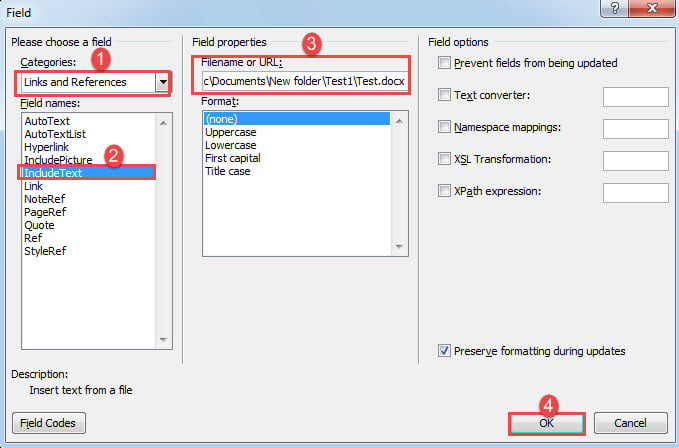
Svi tekstovi izvorne datoteke će do sada biti vidljivi u novom dokumentu. Da biste ažurirali polje, možete kliknuti na njega i pritisnuti “F9”.
Bavite se korumpiranim Word dokumentima
Kada jednom dobijemo oštećeni dokument, sigurno ga nećemo odmah baciti. Umjesto toga, trebali bismo pokušati sve da oživimo mrtvu datoteku. Jedan od najvažnijih načina za rješavanje doc corruption je nabavka naprednog alata za oporavak što je prije moguće.
Uvod za autora:
Vera Chen je stručnjak za oporavak podataka DataNumen, Inc., koji je svjetski lider u tehnologijama za oporavak podataka, uključujući Excel oporavak i pdf popravak softverskih proizvoda. Za više informacija posjetite www.datanumen.com