
U Wordu, funkcija automatskog numeriranja ponekad može biti neugodna za one koji to ne žele. U ovom članku ćemo vam predstaviti 4 načina da ga poništite u Wordu.
Automatsko numeriranje je vrlo korisna funkcija u Wordu koja štedi vrijeme. Odnosno, ako upišete broj "1". i tekst, a zatim pritisnite “Enter”, Word će automatski umetnuti sljedeći broj u nizu. Međutim, ova funkcija u Wordu ponekad može biti izluđujuća kada je ne želite. Na sreću, ova funkcija se lako može isključiti. Da biste to učinili, možete koristiti sljedeće 4 metode kao što ćemo uskoro vidjeti.
Metoda 1: Izbrišite ih ručno
Obično ćemo ručno izbrisati liste sa automatskim brojevima nakon što pritisnete “Enter”. Odnosno, da biste ga uklonili za trenutni pasus, možete odmah pritisnuti "Backspace" odmah nakon što se primijeni automatsko numeriranje. Alternativno, možete ponovo pritisnuti “Enter” nakon što se automatsko numerisanje primeni na trenutni pasus.
Metoda 2: Pritisnite “Shift+Enter” umjesto “Enter”
Generalno, pritisnemo "Enter" da bismo započeli novi paragraf. Ovo će kreirati automatske numerisane liste za vaš paragraf. Međutim, možemo to i otkazati pritiskom na "Shift + Enter" umjesto "Enter". Međutim, ova metoda dolazi s uvlačenjem prvog reda. To znači da morate prilagoditi paragraf kako biste ga uredili onako kako želite.
Metoda 3: Poništi automatsko numerisanje u trenutnom dokumentu
Ako radije ne biste primjenjivali automatsko numeriranje u svom trenutnom dokumentu, možete onemogućiti ovu funkciju na sljedeći način:
- Nakon što unesete broj i pritisnete razmaknicu, na lijevoj strani se pojavljuje dugme "Autocorrect Options".

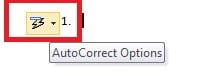
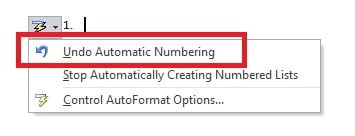
- Kliknite na padajuću strelicu. Zatim odaberite "Poništi automatsko numerisanje".

Metod 4: Zaustavite automatsko numerisanje za sve dokumente
Gornja 3 metoda će poništiti automatsko numerisanje za trenutni paragraf ili dokument. Međutim, možete postaviti i Word da trajno isključi ovu funkciju. Ovo će se primijeniti na sav vaš Word dokument.
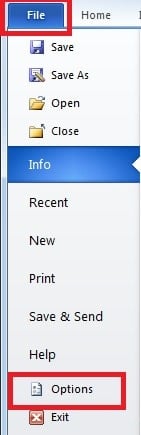
- Kliknite na "File", a zatim kliknite na "Opcije".

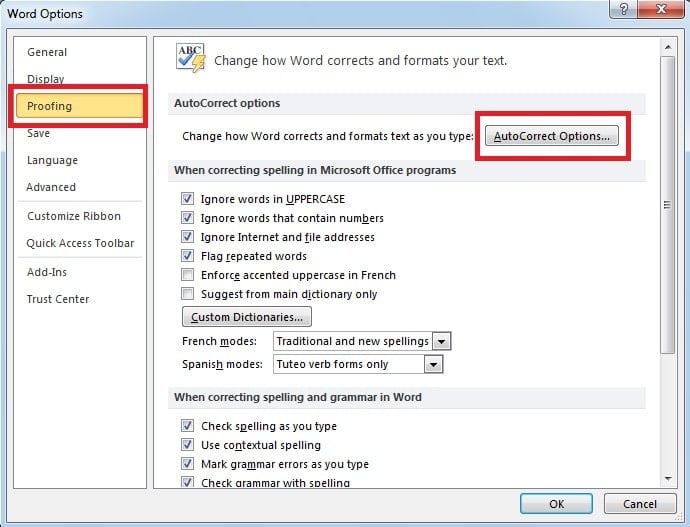
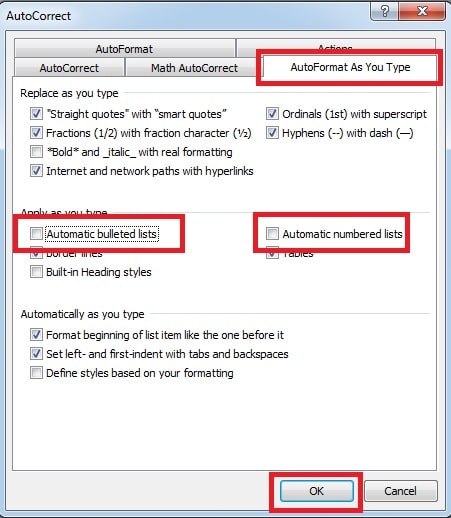
- U sljedećem dijaloškom okviru, prebacite se na stranicu “Provera”. Zatim kliknite na "Opcija automatskog ispravljanja".

- Pojavit će se iskačući prozor. Na stranici „Automatsko oblikovanje dok kucate“ kliknite na kvačicu u okvirima „Automatske liste sa nabrajanjem“ i „Automatske numerisane liste“. Na kraju kliknite na “OK”.

Vodite računa o oštećenjima Word datoteka
Kao što vidimo, Word pokušava biti od pomoći automatskim primjenom formatiranja na vaš dokument. Međutim, možete postaviti i Word da vaš dokument izgleda baš onako kako želite. A za tako često korišteni softver kao što je Word, teško je zamisliti nešto gore od gubitka podataka u Word dokumentu. Stoga je od vitalne važnosti da se uhvatite u ruke moćnog vanjskog alata povratiti riječ u vreme katastrofe podataka. Ovaj alat može skenirati vašu oštećenu datoteku, kao i izvršiti brzi oporavak Worda.
Uvod autora
Kelly Zhao je stručnjak za oporavak podataka DataNumen, Inc., koji je svjetski lider u tehnologijama za oporavak podataka, uključujući excel recovery i pdf popravak softverskih proizvoda. Za više informacija posjetite www.datanumen.com