
U ovom članku će biti 4 korisna načina da pregledate i prihvatite revizije određenog recenzenta u vašem Word dokumentu.
Vrlo je često da dokument pregleda više recenzenata. I nije raketna nauka identifikovati revizije od recenzenta do recenzenta. Osim toga, ponekad može postojati zahtjev da se samo prihvate izmjene od određene osobe. Uzimajući u obzir sve ove moguće potrebe, predstavljamo vam 4 načina rada.
2 načina da pregledate revizije samo od jednog određenog recenzenta
Prije svega, tu su metode gledanja.
Metoda 1: Odaberite Recenzent
- Za početak, kliknite na karticu "Pregled".
- Zatim kliknite na “Prikaži oznake” u grupi “Praćenje”.
- Na padajućem izborniku kliknite na “Reviewer”.
- Zatim u proširenom meniju možete vidjeti da se svi recenzenti prate prema zadanim postavkama. Trebali biste prvo poništiti izbor "Svi recenzenti" da sakrijete sve revizije.
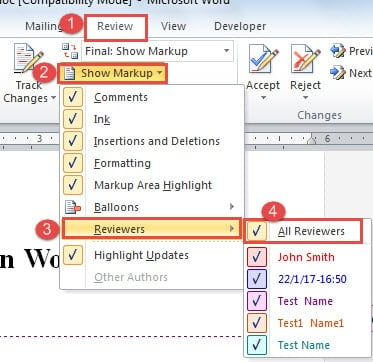
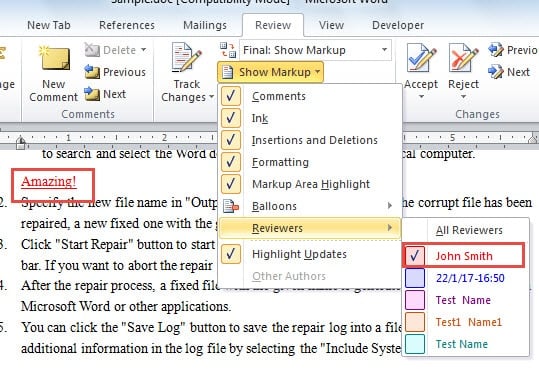
- Zatim ponovite prva 3 koraka. Ovaj put označite ime recenzenta čije revizije želite da pratite, kao što je dole:

Metoda 2: Koristite funkciju „Idi na“.
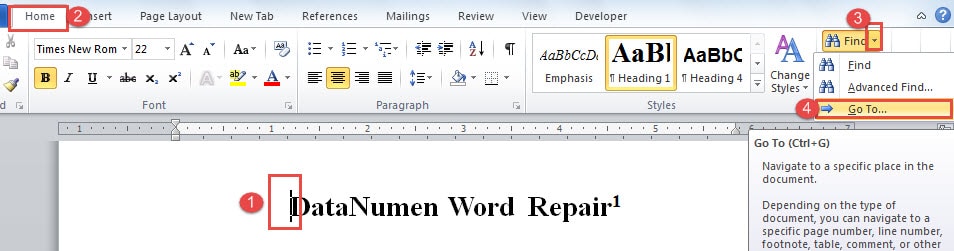
- Prvo, postavite kursor na sam početak dokumenta.
- Zatim kliknite na karticu "Početna".
- Zatim kliknite na naopaki trokut u blizini komande „Pronađi“.
- Odaberite “Idi na” da otvorite dijaloški okvir. “Ctrl+ G” je kombinacija prečice.

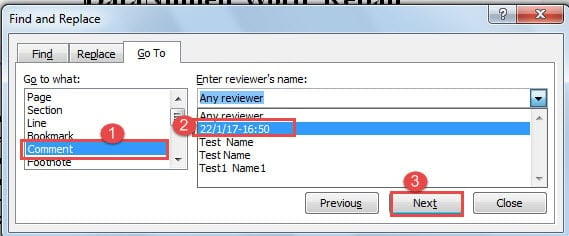
- Sada odaberite “Komentar” u grupi “Idi na šta”.
- I odaberite recenzenta.
- Na kraju kliknite na “Dalje”. Kursor će vas odvesti od prvog do posljednjeg komentara. Inače, ova metoda nudi samo pregled komentara.

2 načina da prihvatite revizije od jedne određene osobe
Prva metoda ovdje je prihvatljiva samo na osnovu “Metoda 1: Odaberite recenzenta”. Hajde da pogledamo na brzinu.
Metoda 1: Kliknite da prihvatite
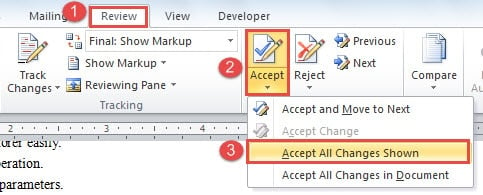
- Ipak, posao treba završiti pod karticom “Review”. Kliknite na "Prihvati" u grupi "Promjene".
- Zatim na proširenoj listi odaberite "Prihvati sve prikazane promjene".

Metod 2: Koristite makro
- Prvo kliknite na karticu "Developer", a zatim na "Visual basic" da biste pokrenuli VBA editor. Ako kartica "Developer" nije dostupna, umjesto toga pritisnite "Alt+ F11".

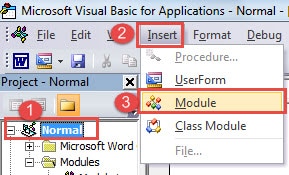
- Zatim kliknite na “Normal” i “Insert”.
- Zatim odaberite “Module”.

- Dvaput kliknite na novi modul da bi se otvorilo područje za uređivanje.
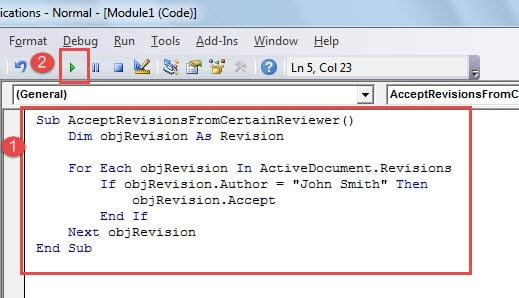
- Zatim tamo zalijepite sljedeće kodove:

Sub AcceptRevisionsFromCertainReviewer()
  Dim objRevision As Revision

  For Each objRevision In ActiveDocument.Revisions
    If objRevision.Author = "John Smith" Then
      objRevision.Accept
    End If
  Next objRevision
End Sub
Napomena: U redu koda “If objRevision.Author = “John Smith” Then”, “John Smith” je ime recenzenta. Svakako, morate ga zamijeniti stvarnim imenom recenzenta.
- Na kraju, pritisnite "Run".

Vratite mrtvi fajl u život
Ništa se ne može sa sigurnošću reći. Isto tako, nijedna datoteka nije apsolutno zauvijek sigurna. Moramo se pripremiti za najgore, a to je gubitak neprocjenjivih podataka. Srećom, većina ovih naizgled nepovratnih datoteka se može povratiti. A na tržištu postoji bezbroj proizvoda. Pouzdan... Word alat za oporavak od oštećenja podataka može vam uštedjeti vrijeme i trud dok vam pruža najveću stopu oporavka.
Uvod za autora:
Vera Chen je stručnjak za oporavak podataka DataNumen, Inc., koji je svjetski lider u tehnologijama za oporavak podataka, uključujući alat za popravku oštećenih xlsx datoteka i pdf popravak softverskih proizvoda. Za više informacija posjetite www.datanumen.com