
U ovom postu, drago nam je da s vama podijelimo 4 brze metode za dobivanje boje teksta u vašem Word dokumentu.
Postoje slučajevi kada ćete naslijediti Word dokument s tekstovima u boji. Neki ljudi radije označavaju tekstove različitim bojama.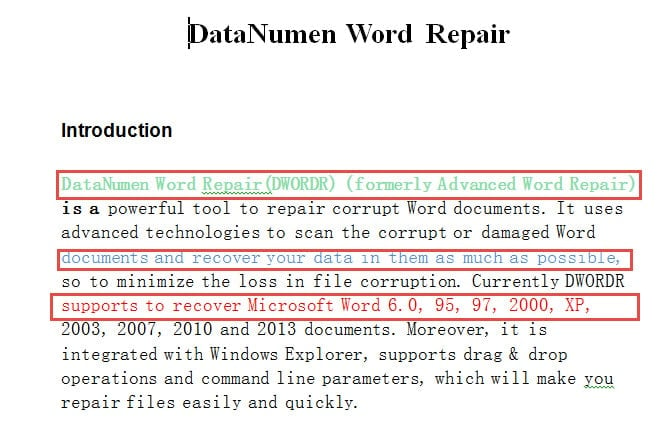
Dakle, da biste zadržali integritet formatiranja dokumenta, potrebno je znati boju teksta. Iz tog razloga, došli smo do 4 vrlo korisna rješenja za rješavanje problema.
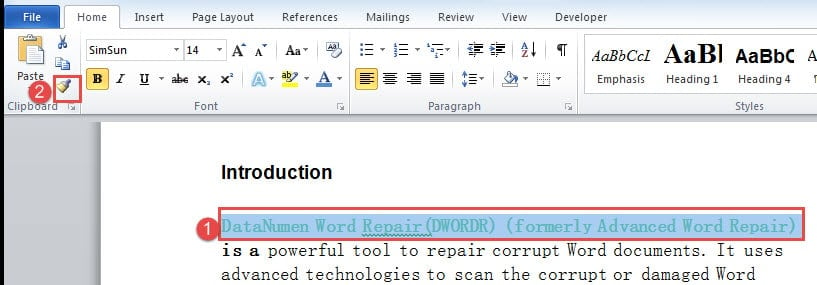
Metoda 1: Koristite "Format Painter"
- Prvo odaberite tekstove u boji.
- Zatim kliknite na “Format Painter” u grupi “Clipboard” na kartici “Home”.
- Na kraju, odaberite ciljne tekstove.

Metod 2: Otvorite dijaloški okvir „Font“.
- Prije svega, odaberite tekstove u boji.
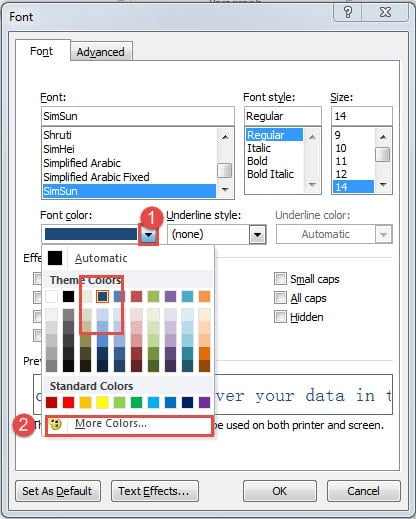
- Zatim pritisnite “Ctrl+ D” da otvorite dijaloški okvir “Font”.
- Zatim kliknite dugme naopako okrenutog trokuta iza okvira „Boja fonta“. Ako je boja jedna od boja teme ili standardnih boja, postojat će crveni okvir koji označava boju, kao što je dolje:

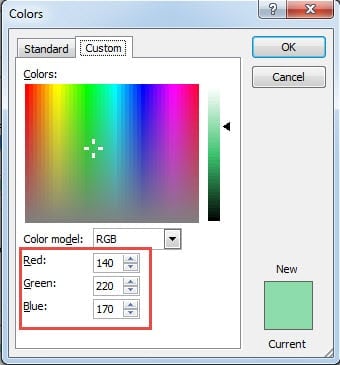
- Međutim, ako je to prilagođena boja, morat ćete kliknuti na „Više boja“.
- Zatim u dijaloškom okviru “Boje” možete dobiti RGB vrijednosti boje. A da biste primijenili druge tekstove s ovom bojom, samo slijedite gore navedene korake da biste došli do dijaloškog okvira “Boja” i uneli RGB vrijednosti.

Metoda 3: Pritisnite “Shift+ F1” da pregledate formatiranje teksta
Ovo je prilično brz način da dobijete boju fonta. Prvo pritisnite “Shift+ F1” da otvorite okno na desnoj strani ekrana, kao što je prikazano u nastavku: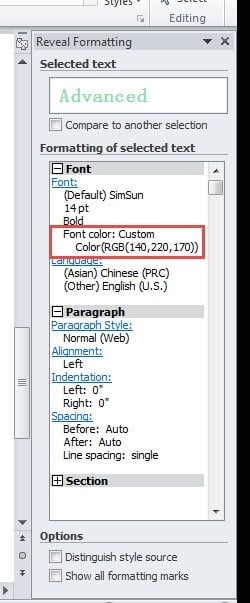
Zatim postavite kursor unutar teksta i na oknu možete vidjeti sve vrste informacija o formatiranju teksta, uključujući boju fonta.
Metoda 4: Prikaži prozor „Stilovi“.
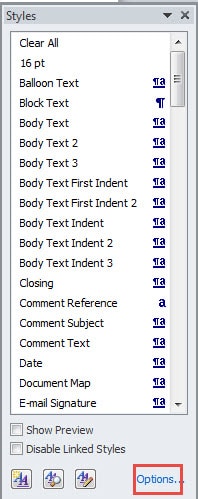
- Prvo kliknite na dugme za proširenje do u grupi „Stilovi“ na kartici „Početna“ da biste prikazali prozor „Stilovi“.

- Zatim kliknite na "Opcije" u donjem desnom uglu prozora.

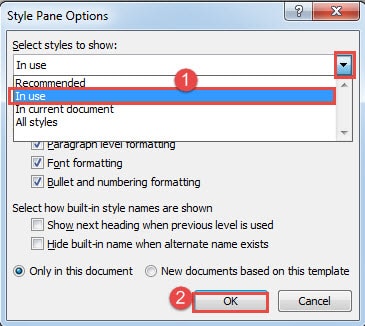
- Sada u dijaloškom okviru „Opcije okna stila“ odaberite da prikažete stilove „U upotrebi“.
- Zatim kliknite "OK".

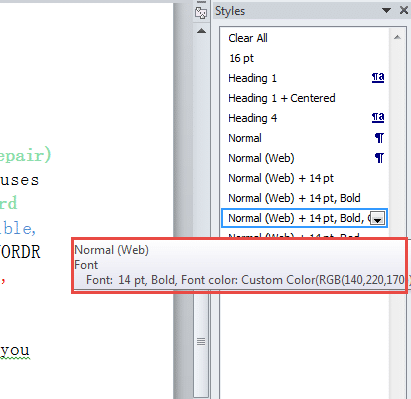
- Zatim postavite kursor unutar raspona teksta i vidite označeni stil. Zatim pomerite kursor preko stila, videćete detaljnije informacije o stilu u savetu ekrana.


Poređenje 4 metoda
| metode | prednosti | nedostaci |
| Metoda 1: Koristite "Format Painter" | Najbrži način za primjenu tekstova sa istom bojom fonta | 1. Ne možete znati boju fonta.
2. “Format Painter” može donijeti i druge stilove formatiranja. |
| Metod 2: Otvorite dijaloški okvir „Font“. | Možete znati boju fonta i njegove RGB vrijednosti. | 1. Relativno više koraka
2. Morate početi ispočetka da biste primijenili tekstove iste boje |
| Metoda 3: Pritisnite “Shift+ F1” da pregledate formatiranje teksta | 1. Najbrži način da dobijete boju fonta
2. Možete dobiti najdetaljnije informacije o formatiranju teksta. |
Moram početi ispočetka da bih primijenio tekstove iste boje |
| Metoda 4: Prikaži prozor „Stilovi“. | Možete znati boju fonta i njegove RGB vrijednosti. | Možda ćete morati prvo postaviti da se stilovi prikazuju "U upotrebi" kako bi svi stilovi u ovom dokumentu mogli biti prikazani u oknu za stilove. |
Kada se suočite s oštećenim dokumentima
Kada se suočite sa grupom kompromitovanih Word dokumenata, koji su prilično važni, šta biste onda uradili? Svakako ćete pokušati sve da ih vratite. A najefikasniji način za oporavak podataka iz oštećenih datoteka trebao bi biti nabavka proizvoda za... popraviti docx.
Uvod za autora:
Vera Chen je stručnjak za oporavak podataka DataNumen, Inc., koji je svjetski lider u tehnologijama za oporavak podataka, uključujući xls recovery i pdf popravak softverskih proizvoda. Za više informacija posjetite www.datanumen.com