
U ovom postu želimo podijeliti s vama 4 metode za uklanjanje separatora fusnota ili krajnjih bilješki u vašem Word dokumentu.
Ako ikada umetnete fusnotu ili krajnju bilješku u dokument, vidjet ćete da uvijek postoji vodoravna linija iznad tekstova. Ovaj separator jasno označava područje fusnote ili krajnje bilješke. Ipak, nekim ljudima to može smetati i željeli bi ga se riješiti. Ovaj članak će vam pružiti 4 načina da to učinite.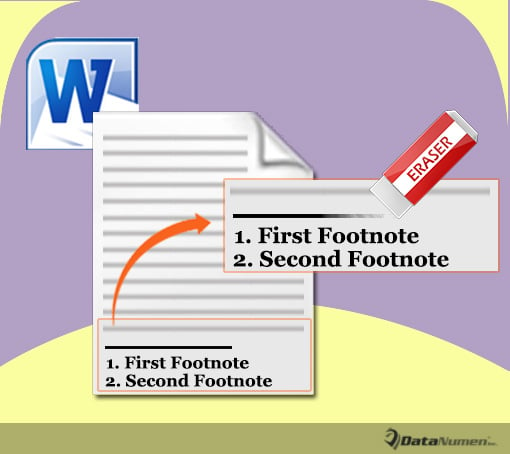
Metoda 1: Ručno uklonite separator fusnota
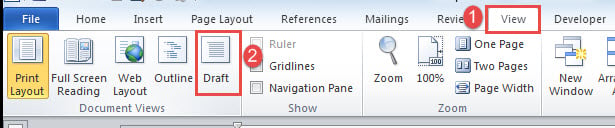
- Prvo kliknite na karticu "Prikaz", a zatim kliknite na prikaz "Nacrt".

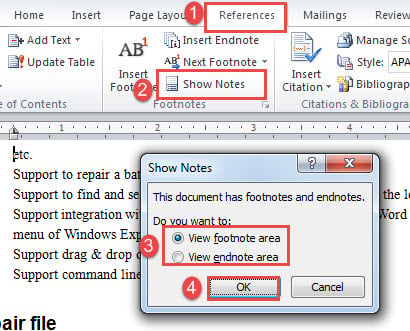
- Zatim kliknite na "Reference", a zatim kliknite na "Prikaži bilješke" u području "Fusnote".
- Sada ako vaš dokument sadrži i fusnote i krajnje bilješke, pojavit će se okvir. Odaberite da vidite područje fusnote ili krajnje bilješke, a zatim kliknite “OK”. Sada prvo odaberimo “Prikaži područje fusnote”.

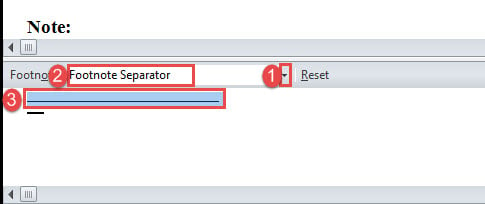
- Okno za napomene će se otvoriti na dnu ekrana. Kliknite na dugme padajućeg menija da biste odabrali „Razdjelnik fusnota“.
- Zatim kliknite da biste imali separator u odabiru. Pritisnite ili “Backspace” ili “Delete” da uklonite separator.

- Zatim odaberite “Razdjelnik nastavka fusnote” i izbrišite ga.

- Kada se riješite separatora, ostat će prazan red koji ne možete direktno izbrisati. Ovdje dolazimo do rješenja. Izdrži odabrano je “Razdjelnik fusnota”.

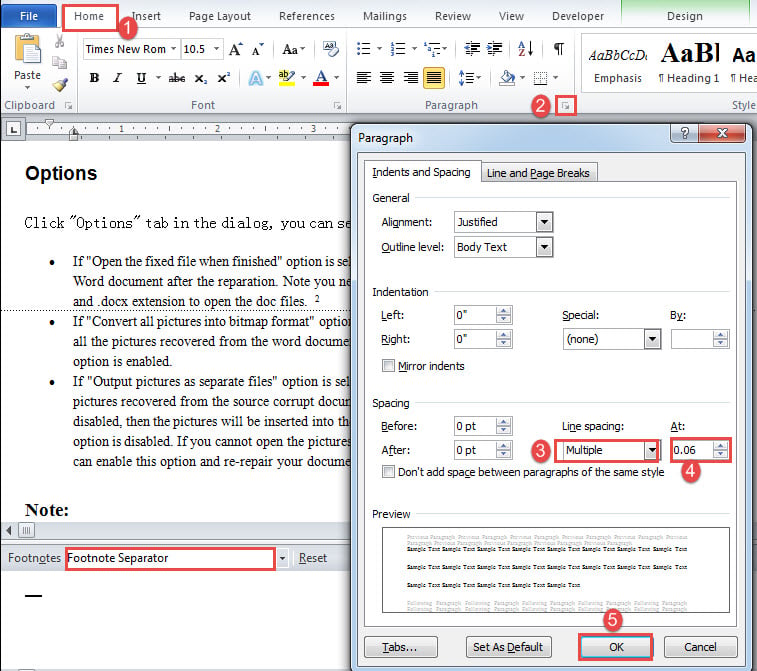
- Zatim kliknite na karticu "Početna" i kliknite na dugme sa strelicom u grupi "Paragraf" da biste otvorili dijalog sa istim imenom.
- Odaberite "Višestruko" za "Prored", postavite vrijednost na "0.06" i kliknite "OK".

- Sada je visina prazne linije smanjena na najmanju moguću mjeru. Možete promijeniti prikaz natrag na “Izgled za štampanje”.

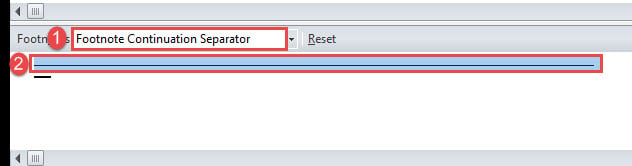
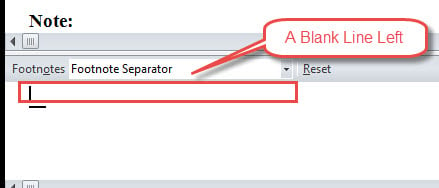
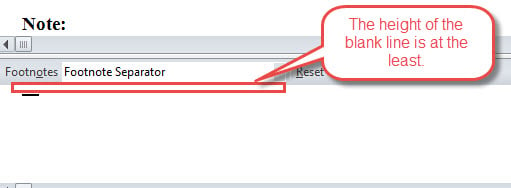
Provjerite rezultat u nastavku: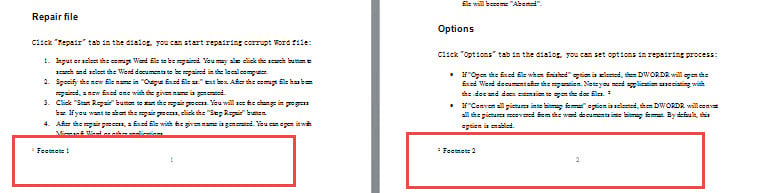
Metoda 2: Ručno uklonite separator endnote
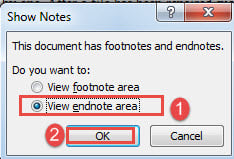
- Ponovite prva 3 koraka u metodi 1, ali ovaj put odaberite “Prikaži područje krajnje bilješke” u okviru “Prikaži bilješke”.

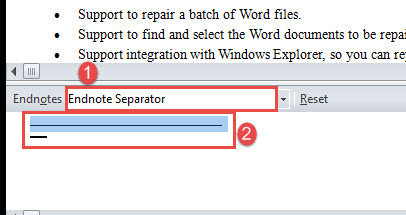
- U oknu za bilješke koje je otvoreno na dnu, odaberite “Endnote Separator” i odaberite separator. Zatim ga izbrišite.

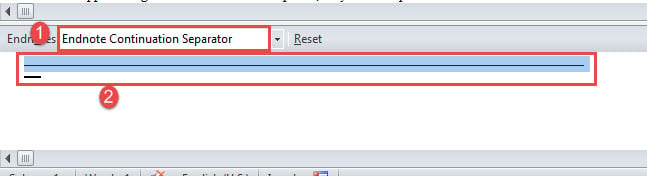
- Zatim odaberite “Endnote Continuation Separator” i odaberite separator i izbrišite ga.

- Zatim ponovo odaberite "Endnote Separator" klikom na dugme padajućeg menija.
- I ponovite od koraka 8 do 10 u metodi 1.
Evo rezultata: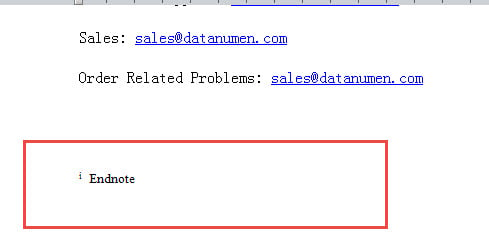
Metoda 3: Uklonite separator fusnote pokretanjem makroa
- Za početak pritisnite “Alt+ F11” da pokrenete VBA editor u Wordu.
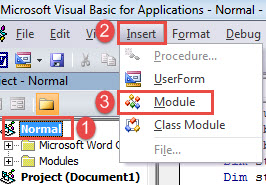
- Zatim kliknite na “Normal”, a zatim na karticu “Insert”.
- Zatim odaberite “Module” sljedeće.

- Zatim dvaput kliknite da ga otvorite i tamo zalijepite makro:
Sub DeleteTheFootnoteSeparator()

  If ActiveWindow.View.SplitSpecial = wdPaneNone Then
    ActiveWindow.ActivePane.View.Type = wdNormalView
  Else
    ActiveWindow.View.Type = wdNormalView
  End If

  If ActiveWindow.ActivePane.View.Type = wdPrintView Or ActiveWindow.ActivePane.View.Type = wdWebView Or _
    ActiveWindow.ActivePane.View.Type = wdPrintPreview Then
    ActiveWindow.View.SeekView = wdSeekFootnotes
  Else
    ActiveWindow.View.SplitSpecial = wdPaneFootnotes
  End If

  '  Delete the footnote separator.
  ActiveWindow.View.SplitSpecial = wdPaneFootnoteSeparator
  Selection.MoveRight Unit:=wdCharacter, Count:=1
  Selection.TypeBackspace
  Selection.TypeBackspace

  '  Eliminate the blank line after deleting the footnote separator.
  With Selection.ParagraphFormat
    .LineSpacingRule = wdLineSpaceMultiple
    .LineSpacing = LinesToPoints(0.06)
  End With

  '  Delete the footnote continuation separator.
  ActiveWindow.View.SplitSpecial = wdPaneFootnoteContinuationSeparator
  Selection.MoveRight Unit:=wdCharacter, Count:=1
  Selection.TypeBackspace
  Selection.TypeBackspace

  '  Eliminate the blank line after deleting the footnote continuation separator.
  With Selection.ParagraphFormat
    .LineSpacingRule = wdLineSpaceMultiple
    .LineSpacing = LinesToPoints(0.06)
  End With

  If ActiveWindow.View.SplitSpecial = wdPaneNone Then
    ActiveWindow.ActivePane.View.Type = wdPrintView
  Else
    ActiveWindow.View.Type = wdPrintView
  End If
End Sub
- Kliknite na “Run”.

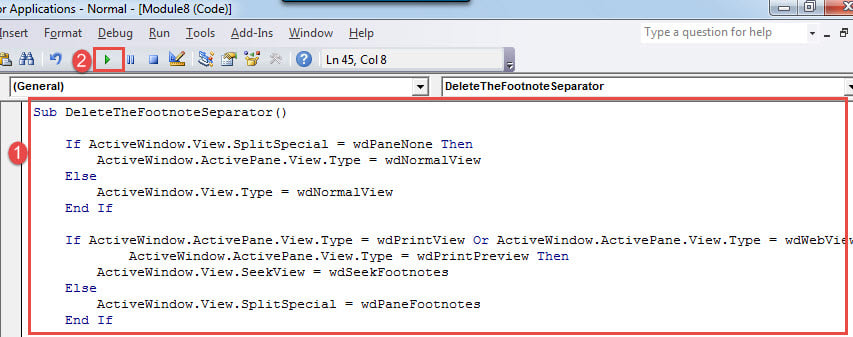
Makro će automatski ukloniti sve separatore fusnota i minimizirati ostavljeni prazan red.
Metoda 4: Uklonite separator endnote pokretanjem makroa
Slijedite tačne korake u metodi 3 da biste instalirali i pokrenuli makro. Samo, zamijenite kodove sa ovim:
Sub DeleteTheEndnoteSeparator()

  If ActiveWindow.View.SplitSpecial = wdPaneNone Then
    ActiveWindow.ActivePane.View.Type = wdNormalView
  Else
    ActiveWindow.View.Type = wdNormalView
  End If

  If ActiveWindow.ActivePane.View.Type = wdPrintView Or ActiveWindow.ActivePane.View.Type = wdWebView Or _
    ActiveWindow.ActivePane.View.Type = wdPrintPreview Then
    ActiveWindow.View.SeekView = wdSeekEndnotes
  Else
    ActiveWindow.View.SplitSpecial = wdPaneEndnotes
  End If

  '  Delete the endnote separator.
  ActiveWindow.View.SplitSpecial = wdPaneEndnoteSeparator
  Selection.MoveRight Unit:=wdCharacter, Count:=1
  Selection.TypeBackspace
  Selection.TypeBackspace

  '  Eliminate the blank line after deleting the endnote separator.
  With Selection.ParagraphFormat
    .LineSpacingRule = wdLineSpaceMultiple
    .LineSpacing = LinesToPoints(0.06)
  End With

  '  Delete the endnote continuation separator.
  ActiveWindow.View.SplitSpecial = wdPaneEndnoteContinuationSeparator
  Selection.MoveRight Unit:=wdCharacter, Count:=1
  Selection.TypeBackspace
  Selection.TypeBackspace

  '  Eliminate the blank line after deleting the endnote continuation separator.
  With Selection.ParagraphFormat
    .LineSpacingRule = wdLineSpaceMultiple
    .LineSpacing = LinesToPoints(0.06)
  End With
  If ActiveWindow.View.SplitSpecial = wdPaneNone Then
    ActiveWindow.ActivePane.View.Type = wdPrintView
  Else
    ActiveWindow.View.Type = wdPrintView
  End If
End Sub
Sačuvajte svoje dokumente
Nijedan softver nije siguran i to je tačno za Word. Općenito, bio je tako koristan alat za obradu teksta. Ipak, postoji neko vrijeme zastoja dok se Word kolabira, ostavljajući vaš dokument oštećenim. Što je još gore, taj dokument je jedina kopija koju imate. Ovo je tako tužno. Ali, ako odaberete kvalificirani uslužni program za popravka doc odjednom, možete završiti sa potpuno drugačijim rezultatom.
Uvod za autora:
Vera Chen je stručnjak za oporavak podataka DataNumen, Inc., koji je svjetski lider u tehnologijama za oporavak podataka, uključujući popraviti xls i pdf popravak softverskih proizvoda. Za više informacija posjetite www.datanumen.com