
U ovom postu, drago nam je što vam možemo pokazati 3 efikasne metode za grupno uklanjanje boje ispune više oblika u vašem Word dokumentu.
Dok umetate oblike u Word dokument, možete primijeniti i boju ispune na njih. Lako je dodati ili ukloniti boju ispune jednog oblika. Ali kada je u pitanju grupna obrada, trebat će nam neki trik.
Ovog puta želimo vam pokazati kako grupno ukloniti boju ispune više oblika u dokumentu. Tako da ih možete napuniti željenim bojama ili jednostavno ostaviti oblike u praznoj pozadini. Slijede 3 metode koje vam mogu pomoći u različitim slučajevima.
Metoda 1: Uklonite boju ispune više oblika na stranici
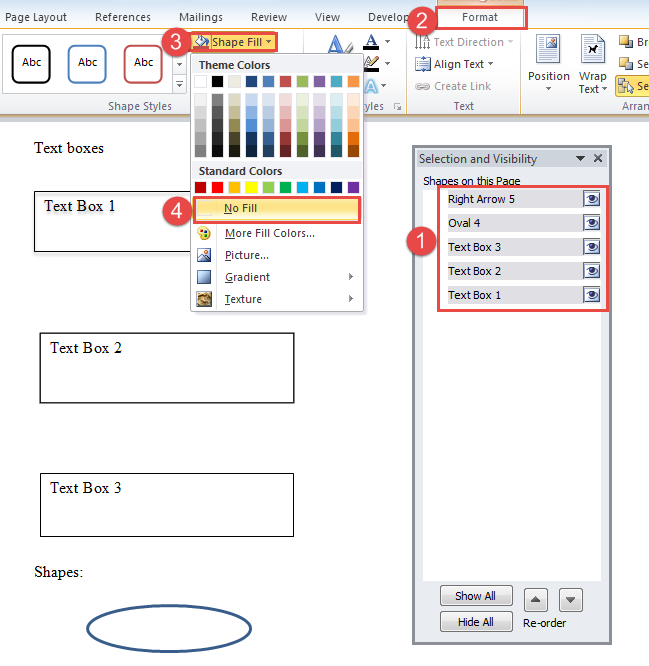
- Prije svega, kliknite na karticu "Početna" na traci.
- Zatim kliknite na komandu “Odaberi” u grupi “Uređivanje”.
- Na padajućem izborniku odaberite “Okno za odabir”.

- Sada u oknu “Izbor i vidljivost” možete vidjeti sve nazive oblika na ovoj stranici. Pritisnite “Ctrl” da odaberete oblike koji su vam potrebni.
- Zatim kliknite na "Format" na traci.
- Zatim kliknite na “Shape Fill”.
- Na padajućem meniju izaberite „Bez popunjavanja“.


Metoda 2: Grupno uklanjanje boje ispune svih oblika u dokumentu
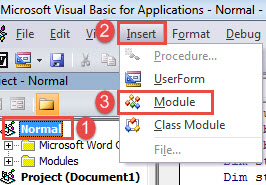
- Prvo i najvažnije, ako je dostupna kartica "Programer", kliknite na nju, a zatim kliknite na "Visual Basic" da biste otvorili VBA editor. Ako "Programer" nije aktiviran, umjesto toga pritisnite "Alt+ F11".
- Sada u uređivaču kliknite na "Normal" projekat na lijevoj strani.
- Zatim kliknite na “Insert” na traci menija.
- Zatim odaberite “Module” na padajućem izborniku.

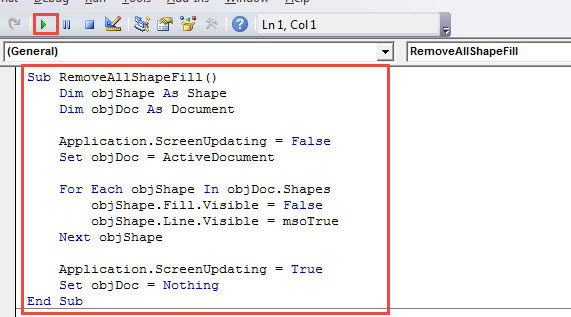
- Dvaput kliknite na novi modul da ga otvorite i tamo zalijepite ove kodove:
Sub RemoveAllShapeFill()
  Dim objShape As Shape
  Dim objDoc As Document

  Application.ScreenUpdating = False
  Set objDoc = ActiveDocument

  For Each objShape In objDoc.Shapes
    objShape.Fill.Visible = False
    objShape.Line.Visible = msoTrue
  Next objShape

  Application.ScreenUpdating = True
  Set objDoc = Nothing
End Sub
- Na kraju, kliknite na dugme “Run” ili pritisnite “F5” da izvršite kodove.

Metoda 3: Uklonite boju ispune svih okvira za tekst u dokumentu
Tekstualni okviri pripadaju kategoriji oblika. U slučaju da želite ukloniti boju ispune svih tekstualnih okvira, ali zadržati boju drugih oblika, možete koristiti ovaj način.
- Prvo, ponovite korake iz metode 2 da biste instalirali i pokrenuli makro.
- I ovaj put, zamijenite taj makro sa ovim:
Sub RemoveTextBoxFill()
  Dim objShape As Shape
  Dim objDoc As Document

  Application.ScreenUpdating = False
  Set objDoc = ActiveDocument

  For Each objShape In objDoc.Shapes
    If objShape.Type = msoTextBox Then
      objShape.Fill.Visible = msoFalse
      objShape.Line.Visible = msoTrue
    Else
      Exit For
    End If
  Next objShape

  Application.ScreenUpdating = True
  Set objDoc = Nothing
End Sub
Evo ishoda: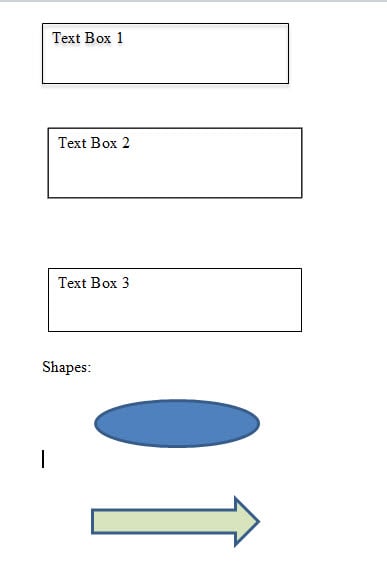
Brzo povratite oštećene dokumente
Ako ikada naiđete na oštećenje dokumenata, ne paničite. Imajte na umu da se većina dokumenata može oporaviti. Ono što biste trebali učiniti je iskoristiti vrijeme i dobiti doc fix alat. Danas takav uslužni program može biti od velike pomoći u vraćanju vaših podataka.
Uvod za autora:
Vera Chen je stručnjak za oporavak podataka DataNumen, Inc., koji je svjetski lider u tehnologijama za oporavak podataka, uključujući xls fix i pdf popravak softverskih proizvoda. Za više informacija posjetite www.datanumen.com