
U ovom članku postoje 3 brza načina za grupno pretvaranje Word doc u docx datoteke i obrnuto.
Općenito je poznato da različite verzije Worda spremaju datoteke u različitim tipovima, sa ekstenzijama kao što su .doc ili .docx. U timskom radu, vjerovatno je da različiti članovi koriste različite verzije Worda. Posljedično, ovo dovodi do poteškoća pri otvaranju i uređivanju datoteka za dijeljenje. Na primjer, ne možete otvoriti docx datoteke u Wordu s verzijom ranije prije 2007. Osim toga, možda ćete moći otvoriti doc datoteke u Wordu s verzijom 2007 i novijom, ali neke od opcija mogu biti ograničene, uzrokujući neugodnosti u uređivanje.
Stoga je od velike potrebe pronaći načine za konverziju između Word doc i docx datoteka, bolje ako može postići grupnu obradu.
Metoda 1: Grupno pretvaranje Word Doc u Docx datoteke
- Prije svega, organizirajte sve datoteke koje će se obrađivati u jednu mapu datoteka.
- Zatim otvorite Word i pritisnite “Alt+ F11” da otvorite VBA editor.
- Sada kliknite na “Normal” projekat i kliknite na “Insert” nakon njega.
- Zatim odaberite “Module” da umetnete novi modul u projekat.
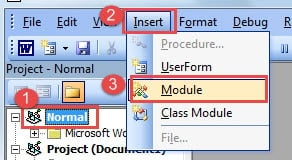
- Zatim dvaput kliknite na modul da otvorite područje za uređivanje i zalijepite sljedeće kodove:
Sub TranslateDocIntoDocx()
  Dim objWordApplication As New Word.Application
  Dim objWordDocument As Word.Document
  Dim strFile As String
  Dim strFolder As String

  strFolder = "E:\Temp\"
  strFile = Dir(strFolder & "*.doc", vbNormal)

  While strFile <> ""
    With objWordApplication
      Set objWordDocument = .Documents.Open(FileName:=strFolder &strFile, AddToRecentFiles:=False, ReadOnly:=True, Visible:=False)

      With objWordDocument
        .SaveAs FileName:=strFolder & Replace(strFile, "doc", "docx"), FileFormat:=16
        .Close
      End With
    End With
    strFile = Dir()
  Wend

  Set objWordDocument = Nothing
  Set objWordApplication = Nothing
End Sub
- Na kraju kliknite na dugme „Pokreni“.

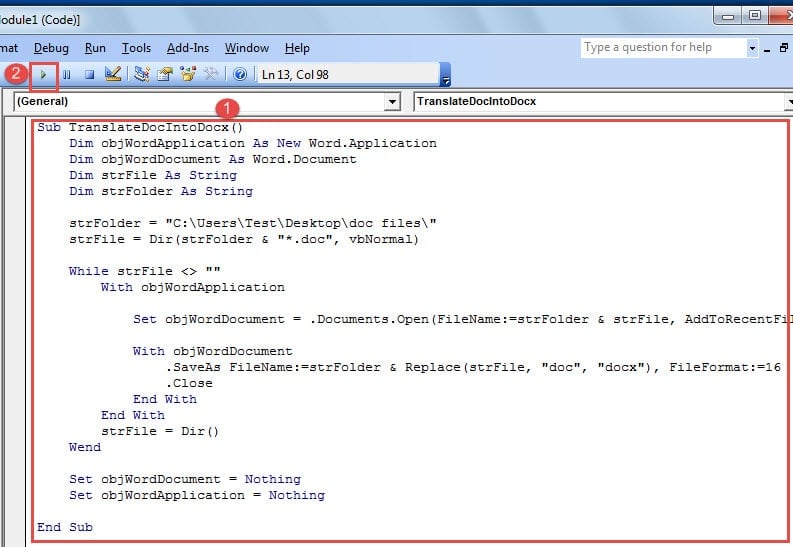
Nekoliko sekundi kasnije, videćete da su sve doc datoteke konvertovane u docx datoteke.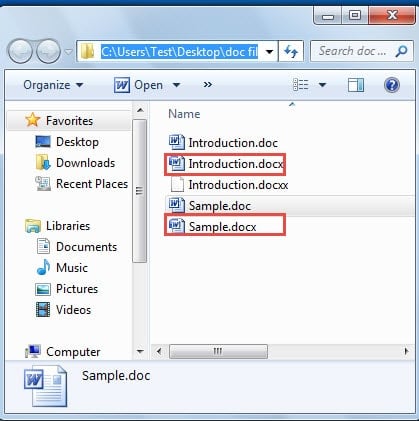
Bilješka:
U liniji koda “strFolder = “E:\Temp\””, trebali biste zamijeniti “E:\Temp” s lokacijom vaše mape datoteka.
Metoda 2: Grupno pretvaranje Word Docx datoteka u Doc datoteke
- Za početak, stavite sve docx datoteke u jednu mapu.
- Slično, pritisnite “Alt+ F11” da otvorite VBA editor.
- Zatim slijedite isti način u metodi 1 da umetnete novi modul i otvorite ga.
- Zatim tamo zalijepite sljedeće kodove:
Sub TranslateDocxIntoDoc()
  Dim objWordApplication As New Word.Application
  Dim objWordDocument As Word.Document
  Dim strFile As String
  Dim strFolder As String

  strFolder = "E:\Temp\"
  strFile = Dir(strFolder & "*.docx", vbNormal)

  While strFile <> ""
    With objWordApplication
      Set objWordDocument = .Documents.Open(FileName:=strFolder & strFile, AddToRecentFiles:=False, ReadOnly:=True, Visible:=False)

      With objWordDocument
        .SaveAs FileName:=strFolder & Replace(strFile, "docx", "doc"), FileFormat:=0
        .Close
      End With
    End With
    strFile = Dir()
  Wend

  Set objWordDocument = Nothing
  Set objWordApplication = Nothing
End Sub
- Na kraju, pritisnite dugme "Pokreni" da biste započeli konverziju.

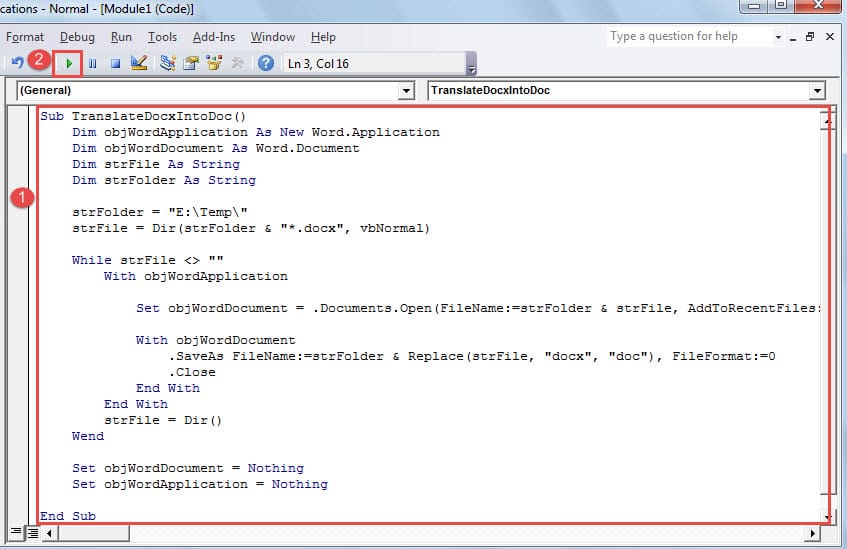
Ipak morate zapamtiti da promijenite”E:\Temp” u liniji koda “strFolder = “E:\Temp\”” do vaše stvarne putanje fascikle datoteke.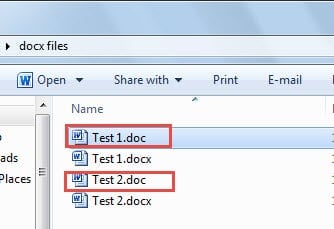
Metoda 3: Koristite način „Sačuvaj kao“.
- Prvo, rasporedite sve doc ili docx datoteke u jednu mapu.
- Zatim pritisnite “Ctrl” i kliknite da biste odabrali sve datoteke.
- Zatim kliknite desnim tasterom miša i izaberite „Sačuvaj kao“ na meniju.
- Sada će se pojaviti više prozora „Sačuvaj kao“, pa odaberite doc ili docx za tip datoteke.
- Na kraju kliknite na "Sačuvaj" da zatvorite sve prozore.
Međutim, zbog različitih verzija Windowsa ili Officea, opcija „Sačuvaj kao“ možda neće biti dostupna u kontekstualnom meniju. Stoga se preporučuje korištenje 2 makro načina za obavljanje zadatka.
Pazite na integritet svoje datoteke
Iako smo uveli 3 načina za pretvaranje između Word doc i docx datoteka, ove datoteke su vrlo podložne oštećenjima zbog ljudskih grešaka ili pogrešnog rukovanja. Stoga biste trebali često praviti rezervne kopije i čuvati a Uslužni program za popravku problema sa Word dokumentima u slučaju nastanka štete.
Uvod za autora:
Vera Chen je stručnjak za oporavak podataka DataNumen, Inc., koji je svjetski lider u tehnologijama za oporavak podataka, uključujući Excel alat za popravku grešaka u podacima i pdf popravak softverskih proizvoda. Za više informacija posjetite www.datanumen.com