
U ovom postu ćemo vam pokazati 3 brza načina za umetanje datuma kreiranja ili posljednje izmjene u vaš Word dokument.
Svaki put kada kreiramo dokument, on sadrži mnogo informacija, kao što su datum kreiranja i datum posljednje izmjene. Ovi detalji nam omogućavaju da dobro pratimo kako smo uređivali dokument. Dakle, danas ćemo vam pokazati metode koje vam omogućavaju da umetnete kreirani ili posljednji izmijenjeni datum u dokument.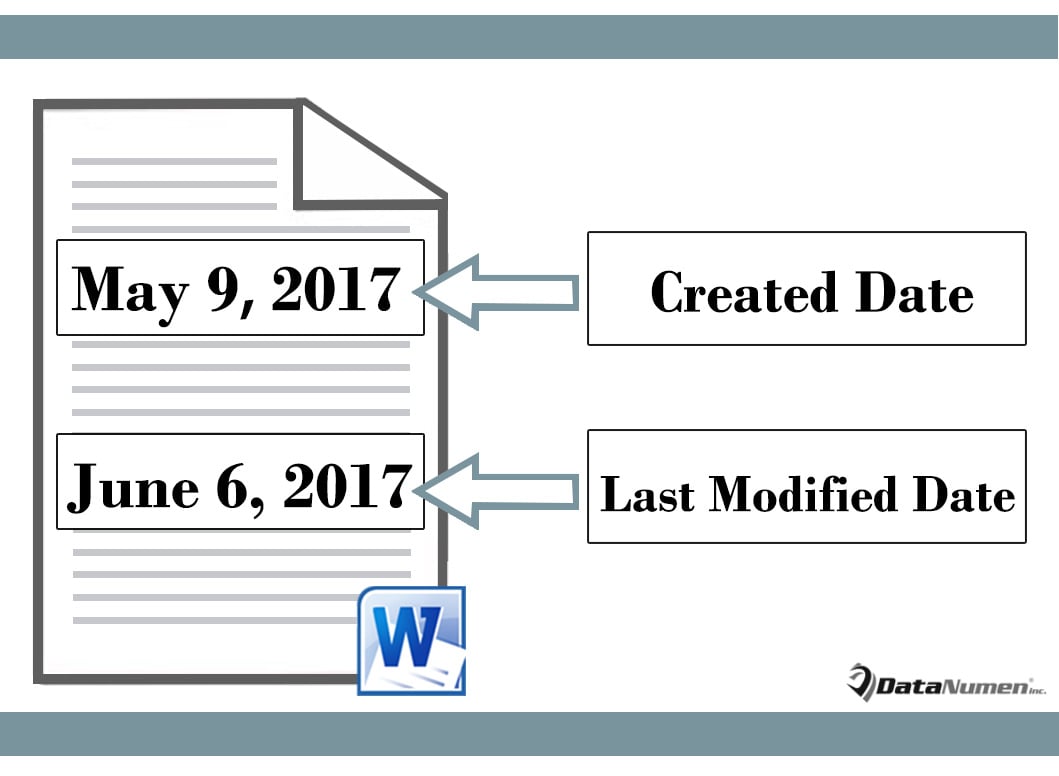
Bilješka:
Prije svega, nakon što završite izradu dokumenta, prvo ga sačuvajte. Tako možete imati najnoviju verziju. Zatim možete umetnuti relevantne datume u dokument slijedeći sljedeće upute.
1. metod: ručno unesite datum
U Wordu možete vidjeti datume kreiranja i posljednje izmjene ako pređete na pozadinu. Međutim, ne možete direktno kopirati te informacije. Umjesto toga, slijedite ove korake.
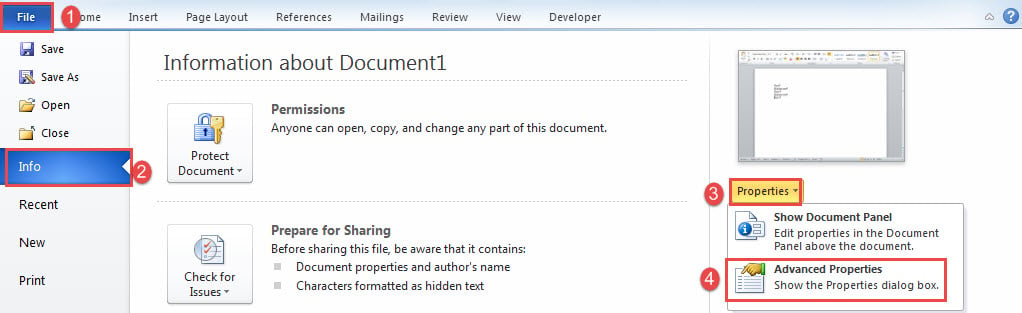
- Prvo, u Wordu kliknite na karticu "Datoteka".
- Zatim kliknite na opciju „Informacije“ i na krajnjem desnom stupcu kliknite na „Svojstva“.
- Zatim na padajućem izborniku odaberite “Napredna svojstva”.

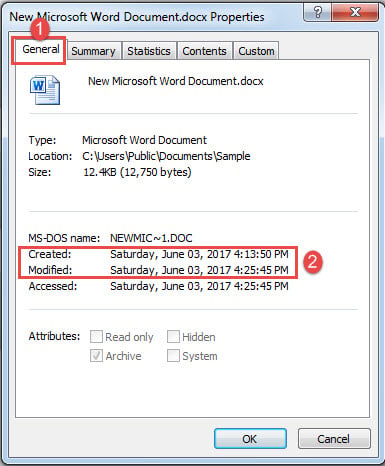
- I u otvorenom prozoru kliknite karticu "Općenito".
- Sada možete kopirati i zalijepiti relevantne informacije u dokument.

Metod 2: Umetni polje
- Prvo, pravilno postavite pokazivač za umetanje i kliknite na karticu „Insert“.
- Zatim kliknite na "Brzi dijelovi" i odaberite "Polje".

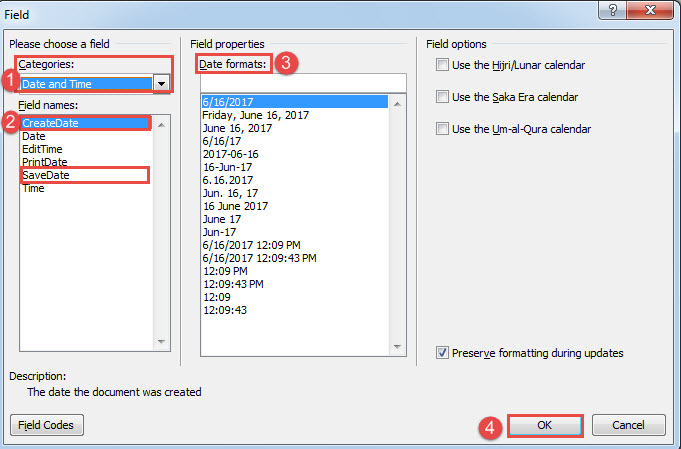
- U polju "Polje" odaberite "Datum i vrijeme" za kategoriju.
- Zatim, da biste umetnuli kreirani datum, odaberite naziv polja „CreateDate“. A da biste umetnuli posljednji izmijenjeni datum, umjesto toga odaberite “SaveDate”.
- Zatim odaberite format datuma ako je potrebno.
- Na kraju, kliknite na “OK”. U odabiru ćete imati umetnut datum.


Metoda 3: Pokrenite VBA kodove da unesete datum kreiranja i datum posljednje izmjene
- Prvo i najvažnije, postavite kursor na poziciju gdje idu datumi.
- Zatim pritisnite “Alt+ F11” da otvorite VBA editor.
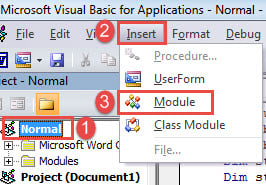
- U panelu “Projekt” kliknite na “Normalno”.
- Zatim kliknite na karticu "Insert".
- Odaberite “Module”.

- Dvaput kliknite da otvorite modul.
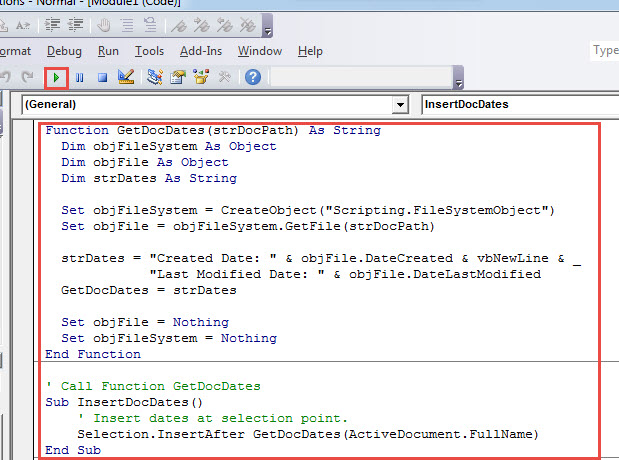
- Tamo zalijepite sljedeće kodove:
Function GetDocDates(strDocPath) As String
  Dim objFileSystem As Object
  Dim objFile As Object
  Dim strDates As String

  Set objFileSystem = CreateObject("Scripting.FileSystemObject")
  Set objFile = objFileSystem.GetFile(strDocPath)

  strDates = "Created Date: " & objFile.DateCreated & vbNewLine & _
             "Last Modified Date: " & objFile.DateLastModified
  GetDocDates = strDates

  Set objFile = Nothing
  Set objFileSystem = Nothing
End Function

' Call Function GetDocDates
Sub InsertDocDates()
  ' Insert dates at selection point.
  Selection.InsertAfter GetDocDates(ActiveDocument.FullName)
End Sub
- Stavite kursor unutar makroa “InsertDocDates” i kliknite na dugme “Run” da biste ga pokrenuli.

Dobićete datume umetnute u dokument ovako:
Riješite se problema gubitka podataka
Gubitak podataka postao je prilično tema danas. Sve vrste informacija sada postaju digitalne. To znači da moramo biti u potpunosti spremni za katastrofu podataka unaprijed. A oštećenje Word dokumenta je problem na koji lako možemo naići. Stoga predlažemo da nabavite a Popravak riječi alat u ruci.
Uvod za autora:
Vera Chen je stručnjak za oporavak podataka DataNumen, Inc., koji je svjetski lider u tehnologijama za oporavak podataka, uključujući popraviti xls i pdf popravak softverskih proizvoda. Za više informacija posjetite www.datanumen.com