
U ovom članku ćemo vam pokazati 3 metode za primjenu istog stila na sve tekstualne okvire u vašem Word dokumentu.
Da li vam je ikada palo na pamet kako možete objediniti stil svih tekstualnih okvira u dokumentu? Danas ćemo vam ponuditi 3 načina da to učinite bez ručnog postavljanja stila za svaki tekstualni okvir.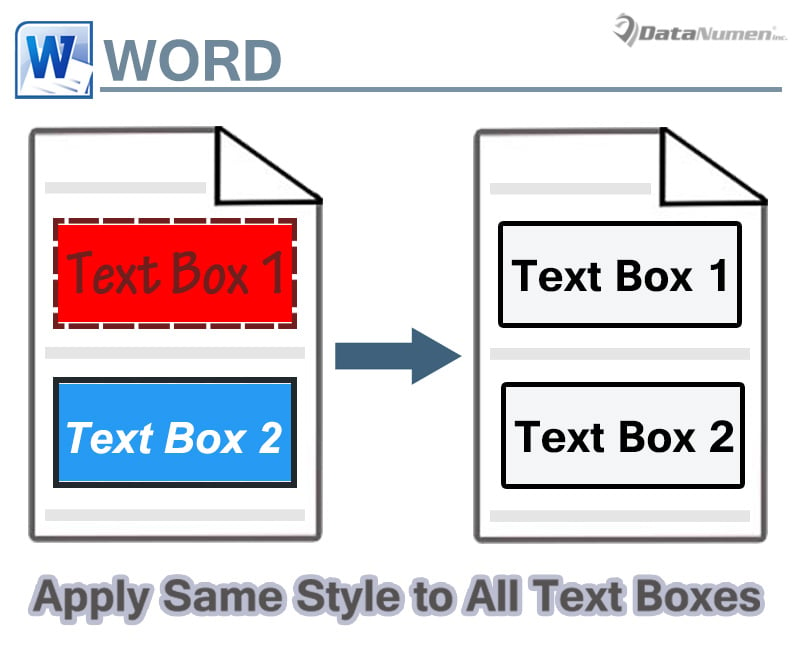
Metoda 1: Sačuvajte okvir za tekst u galeriju
Možete ujediniti stil tekstualnih okvira tako što ćete početi s prvim.
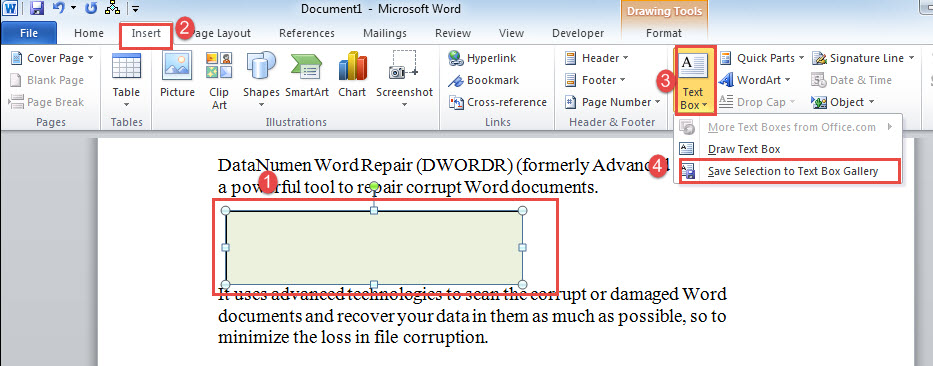
- Prije svega, umetnite okvir za tekst u dokument.
- Zatim primijeniti stil za kutiju. Na primjer, postavite obris oblika, ispunu oblika, boju fonta itd.
- Zatim kliknite na okvir okvira za tekst da biste ga odabrali.
- Kliknite na karticu "Insert" i kliknite na "Text Box".
- Sada odaberite "Sačuvaj odabir u galeriju okvira za tekst".

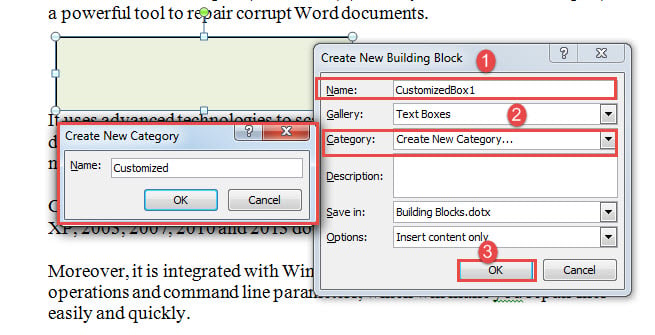
- Imat ćete otvoren dijaloški okvir “Kreiraj novi blok za izgradnju”. Unesite ime u prvi okvir za tekst.
- Zatim kliknite na dugme padajućeg menija na “Kategorija”.
- U polju „Kreiraj novu kategoriju“ unesite naziv nove kategorije.
- Na kraju, kliknite na "OK" u oba polja.

Sljedeći put kada vam zatreba okvir za tekst, samo idite na “Insert” i “Text Box”. Zatim se pomaknite prema dolje da odaberete prilagođeni okvir za tekst.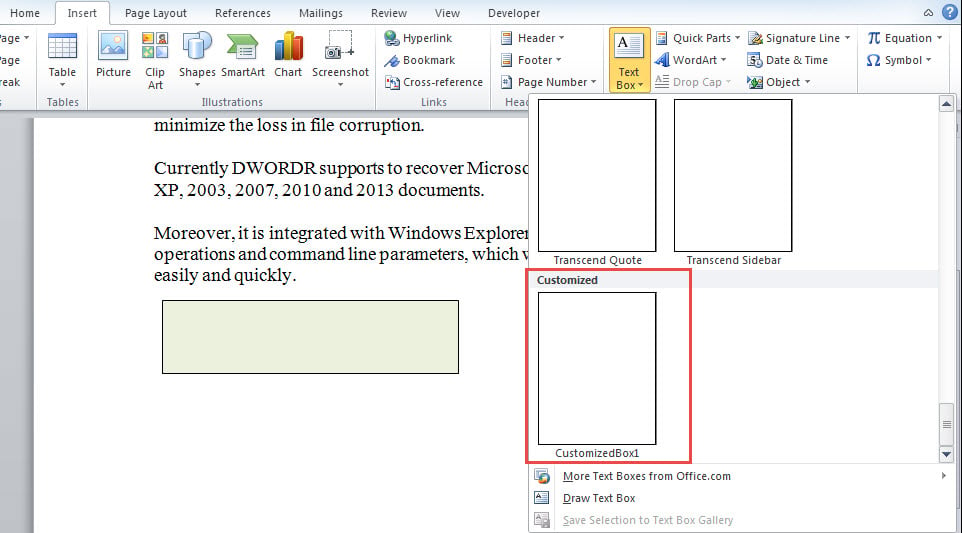
Metoda 2: Primijenite stil na sve okvire za tekst na jednoj stranici
Ova metoda najbolje funkcionira kada dokument ima nekoliko stranica, a nema toliko tekstualnih okvira za rukovanje.
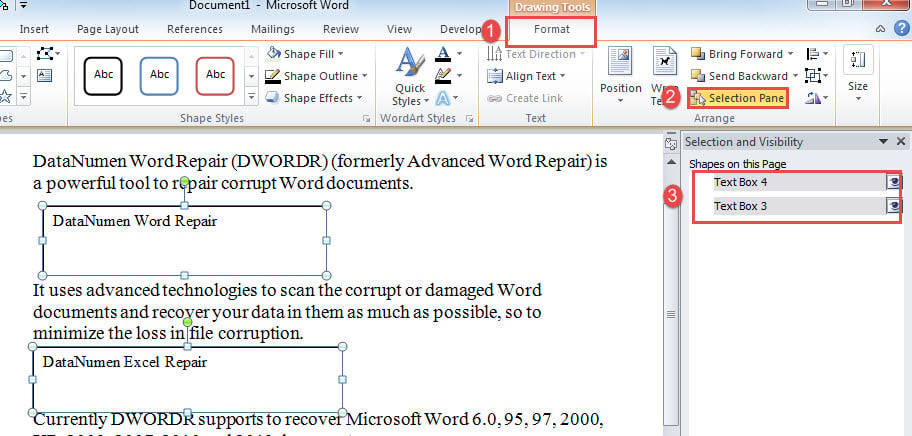
- Prije svega, kliknite na jedan tekstualni okvir da biste pokrenuli karticu "Format".
- Zatim kliknite na “Okno za odabir” u grupi “Rasporedi”.
- U prozoru otvorenom na desnoj strani, koristite “Ctrl” da biste odabrali sve tekstualne okvire na određenoj stranici.

- Sada možete postaviti isti stil za sve odabrane tekstualne okvire. Ponovite gore navedene korake ako imate više tekstualnih okvira na različitim stranicama.
Metoda 3: Pokrenite Word makro
U slučaju da trebate rukovati svim postojećim okvirima za tekst u dokumentu, bolje je da odaberete način makroa kako biste uštedjeli vrijeme.
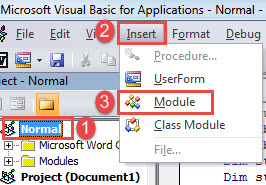
- Prvo i najvažnije, pritisnite "Alt + F11" da biste otvorili VBA editor u Wordu.
- Zatim kliknite na “Normal” i zatim “Insert”.
- Zatim odaberite “Module” na padajućem izborniku.

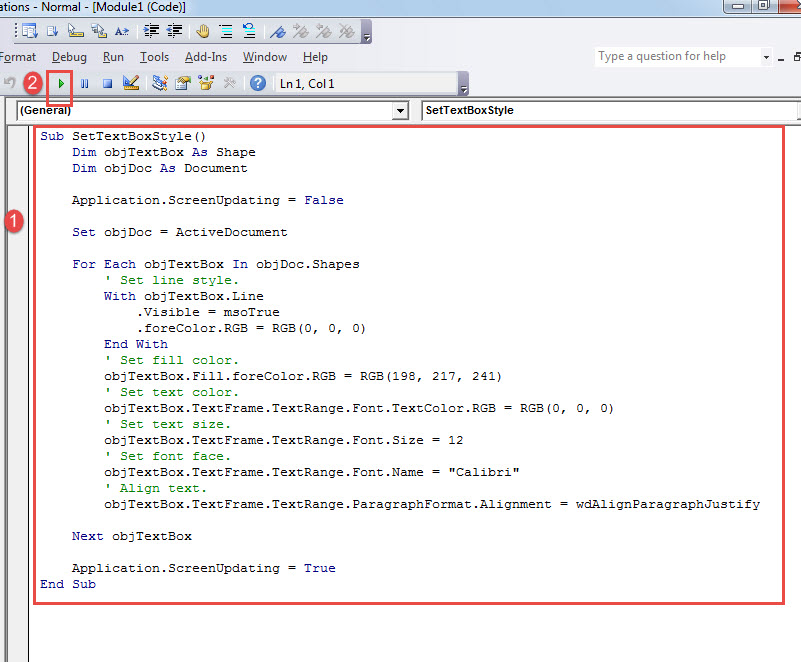
- Dvaput kliknite na modul da ga otvorite i zalijepite sljedeće kodove:
Sub SetTextBoxStyle()
  Dim objTextBox As Shape
  Dim objDoc As Document

  Application.ScreenUpdating = False

  Set objDoc = ActiveDocument

  For Each objTextBox In objDoc.Shapes
    ' Set line style.
    With objTextBox.Line
      .Visible = msoTrue
      .foreColor.RGB = RGB(0, 0, 0)
    End With
    ' Set fill color.
    objTextBox.Fill.foreColor.RGB = RGB(198, 217, 241)
    ' Set text color.
    objTextBox.TextFrame.TextRange.Font.TextColor.RGB = RGB(0, 0, 0)
    ' Set text size.
    objTextBox.TextFrame.TextRange.Font.Size = 12
    ' Set font face.
    objTextBox.TextFrame.TextRange.Font.Name = "Calibri"
    ' Align text.
    objTextBox.TextFrame.TextRange.ParagraphFormat.Alignment = wdAlignParagraphJustify

  Next objTextBox

  Application.ScreenUpdating = True
End Sub
- Na kraju, ali ne i najmanje važno, kliknite na “Run” ili pritisnite “F5” da izvršite kodove.

Naravno, možete promijeniti kodove kako bi zadovoljili svoje posebne potrebe.
Nosite se s greškama u Wordu
Greške se mogu pojaviti u bilo koje vrijeme. Nisu nepopravljive. Najvažniji je način na koji se nosite s njima. Kada primijetite doc oštećenja, trebali biste nabaviti alat za popravku što je prije moguće. Ili se vašem fajlu može dogoditi neka daljnja oštećenja i rizikujete da ga zauvijek izgubite.
Uvod za autora:
Vera Chen je stručnjak za oporavak podataka DataNumen, Inc., koji je svjetski lider u tehnologijama za oporavak podataka, uključujući xlsx repair i pdf popravak softverskih proizvoda. Za više informacija posjetite www.datanumen.com