
U ovom članku imamo 3 efikasna načina koja vam ne samo da omogućavaju da poravnate, već i da usidrete tekstove na određenom mjestu u vašem Word dokumentu.
Svaki put kada kreiramo Word dokument, ne gomilamo samo riječi, već moramo voditi računa o formatu datoteke. Jedna stvar je poravnati tekstove, bilo lijevo, centar ili desno. Možda biste ga mogli koristiti kada kreirate sadržaj, životopis ili upitnik. Onda evo pitanja: kako možete poravnati tekstove i natjerati ih da ostanu na poziciji?
Neki od vas će možda skočiti na ideju pritiskanja tipke “Prazno”. Nažalost, ako poravnate tekstove na ovaj način, nakon što dodate još tekstova, format se mijenja.
Možete pogledati u videu ispod:
Dakle, da biste riješili ovaj problem s trikom, možete isprobati 3 metode u sljedećim tekstovima. Za primjer ćemo uzeti poravnavanje tekstova lijevo.
Metoda 1: Koristite tabelu
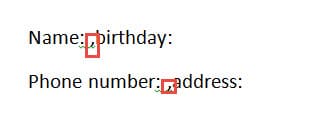
- Prvo dodajte zareze između 2 kolone. Ispod je primjer:

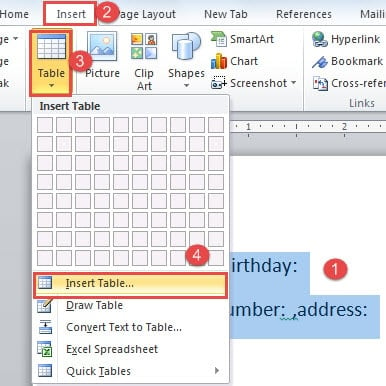
- Zatim odaberite tekstove.
- Zatim kliknite na karticu "Insert".
- I kliknite na „Tabela“.
- Nastavite da kliknete na opciju „Umetni tabelu“ na meniju liste.

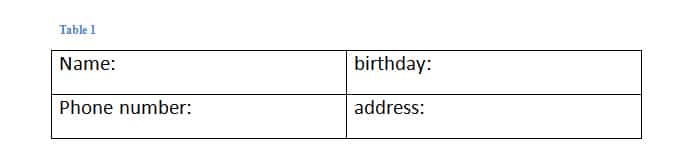
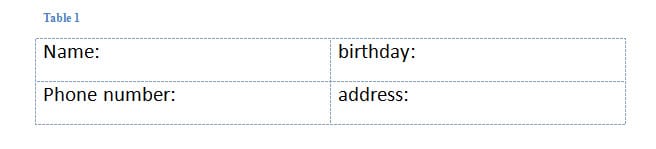
- Sada ste konvertovali tekstove u tabelu.

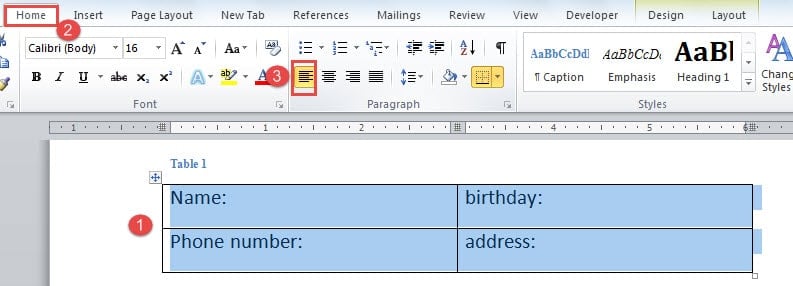
Kliknite na znak plus u lijevom uglu tabele da biste ga odabrali.
- Ponovo kliknite na karticu "Početna".
- Zatim kliknite opciju “Poravnaj tekstove lijevo” u grupi “Paragraf”.

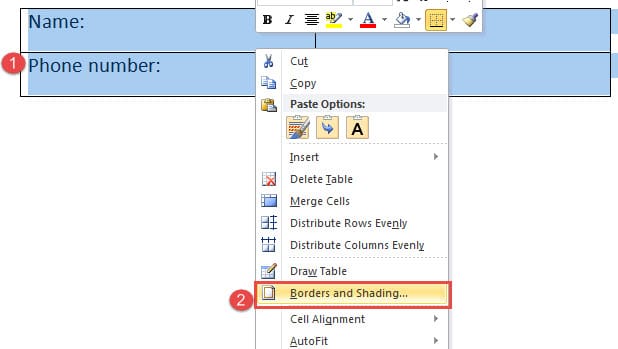
- Sljedeća stvar je uklanjanje ivica tabele. Zato provjerite je li tabela odabrana i kliknite desnim klikom.
- Zatim odaberite “Borders and Shading” da otvorite dijalog s istim imenom.

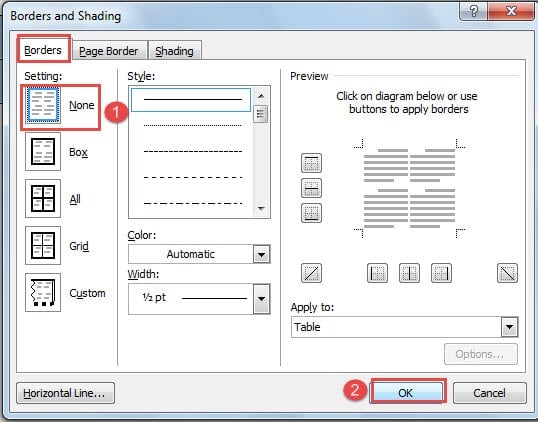
- Kliknite na "Ništa" u "Postavke".
- Zatim kliknite na “OK” da sačuvate promjenu.


Možete pogledati ovaj video da vidite cijelu operaciju:
Metod 2: Koristite Tab Stop
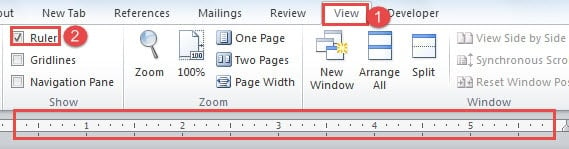
- Prvo, trebate pokazati ravnalo na vrhu vašeg dokumenta. Dakle, kliknite na karticu "Prikaz".
- Zatim označite polje “Lenjir” u grupi “Prikaži”.

- Zatim odaberite tekstove.
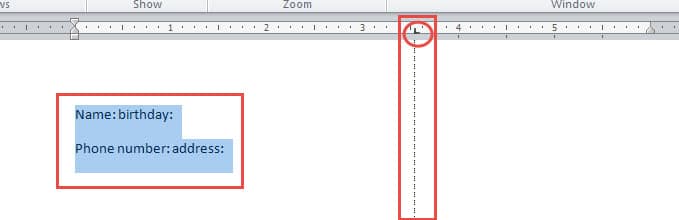
- Zatim kliknite na ravnalo da dodate tabulator. Tab stop je znak "L" oblika. Kada kliknete na tab stop, možete vidjeti okomitu isprekidanu liniju, na kojoj će se vaši tekstovi poravnati.

- Sada postavite kursor ispred teksta druge kolone u prvom redu. U našem primjeru stavljamo kursor ispred riječi “rođendan”.
- Zatim pritisnite taster “Tab”. Tekstovi će automatski skočiti na poziciju na kojoj se nalaze u istoj vertikalnoj liniji sa prethodnim tabulatorom.
- Ponovite korak 5 i korak 6 da postavite druge redove teksta.
- U slučaju da želite da imate druge vrste poravnanja, možete dvaput kliknuti na tabulator da biste otvorili dijaloški okvir „Tabs”. Tamo možete odabrati poravnanje i druge postavke.
Možete provjeriti ovaj video:
Metoda 3: Stavite tekstove u više kolona
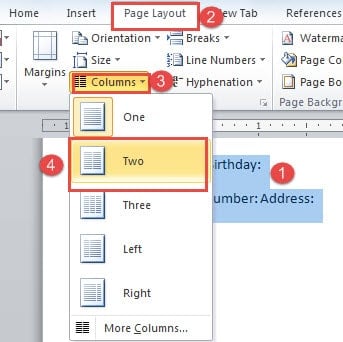
- Prvo odaberite tekstove koje trebate poravnati.
- Zatim kliknite na karticu "Izgled stranice".
- Zatim kliknite na "Kolone" u grupi "Podešavanje stranice".
- I na listi-meniju odaberite broj kolona koje želite podijeliti, na primjer "Dva"

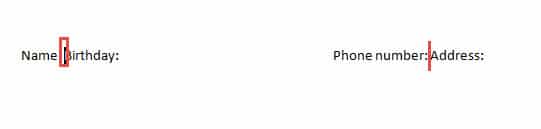
- Sada ste stavili tekstove u 2 kolone. Zatim pravilno postavite kursor i pritisnite tipku “Enter” da stavite svoje tekstove u redove u svakoj koloni.

Evo šta ćete postići: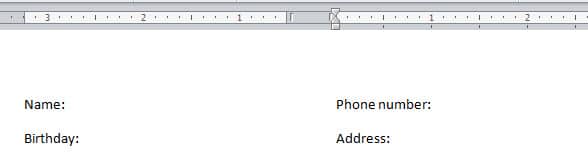
poređenje
| metode | prednosti | nedostaci |
| Koristite tabelu | 1. Ne morate pritisnuti “Enter” da biste podesili redoslijed tekstova kao u metodu 3.
2. Možete poravnati više redova teksta istovremeno. |
1. Prvo morate pretvoriti tekstove u tabelu.
2. Morate ukloniti ivice tablice. |
| Koristite Tab Stop | 1. To je najbrži način za poravnavanje tekstova.
2. Ne morate pritisnuti “Enter” da biste podesili redoslijed tekstova kao u metodu 3. |
1. Prvo morate pokazati “Vladilo”.
2. Morate pritisnuti “Tab” više puta da poravnate sve tekstove. |
| Stavite tekstove u više kolona | 1. Brzo poravnajte i usidrite više tekstova. | 1. Morate pritisnuti “Enter” za podešavanje položaja teksta.
2. Ako je unesena veličina teksta <= jedan red, onda se usidreni tekstovi neće pomicati. U suprotnom, tekstovi će se pomjeriti. |
Nosite se sa oštećenjem datoteke
Iako Word ima toliko opcija koje nam omogućavaju da ispunimo različite zadatke, i dalje je otvoren za nedostatke. A kada se Word isključi, to će uticati na vaš fajl. Tada vam je potreban napredni alat za popraviti Word datoteku.
Uvod za autora:
Vera Chen je stručnjak za oporavak podataka DataNumen, Inc., koji je svjetski lider u tehnologijama za oporavak podataka, uključujući popravka greške u xls fajlu i pdf popravak softverskih proizvoda. Za više informacija posjetite www.datanumen.com