
U ovom postu želimo s vama podijeliti 3 jednostavna načina za trajno uklanjanje skrivenih tekstova u vašem Word dokumentu.
Radi zaštite, postavili smo neke tekstove skrivene u dokumentu. Međutim, nije raketna nauka da drugi pronađu i vide skrivene tekstove ako to žele. Za metode pronalaženja skrivenih tekstova možete pogledati ovaj članak: 4 laka načina da pronađete skrivene tekstove u Word dokumentu
Kao što vidite, postoji rizik od otkrivanja povjerljivih informacija. Dakle, evo nas danas da vam ponudimo 3 jednostavna načina da trajno uklonite skrivene tekstove kako biste spriječili curenje podataka.
Metoda 1: Koristite "Pronađi i zamijeni"
- Prije svega, kliknite na naredbu “Prikaži/sakrij” na kartici “Početna” da biste prikazali sve skrivene tekstove i oznake u dokumentu.
- Zatim pritisnite “Ctrl+ H” da pokrenete okvir “Pronađi i zamijeni”.
- Stavite pokazivač umetanja u okvir za tekst „Pronađi šta“.
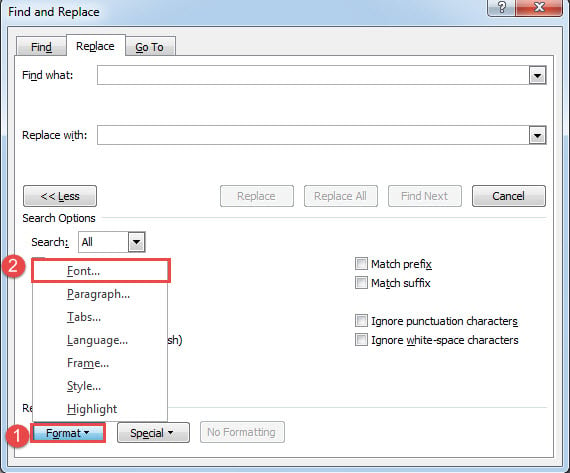
- Zatim kliknite karticu „Više“ da biste prikazali više opcija.
- Kliknite karticu "Format" u lijevom donjem uglu.
- I odaberite "Font".

- U polju „Pronađi font“ označite polje „Skriveno“ i kliknite na „U redu“.
- Zatim se vratite u okvir „Pronađi i zamijeni“, ostavite polje za tekst „Zamijeni sa“ praznim i kliknite na „Zamijeni sve“.
Metoda 2: Pregledajte dokument za skrivene tekstove
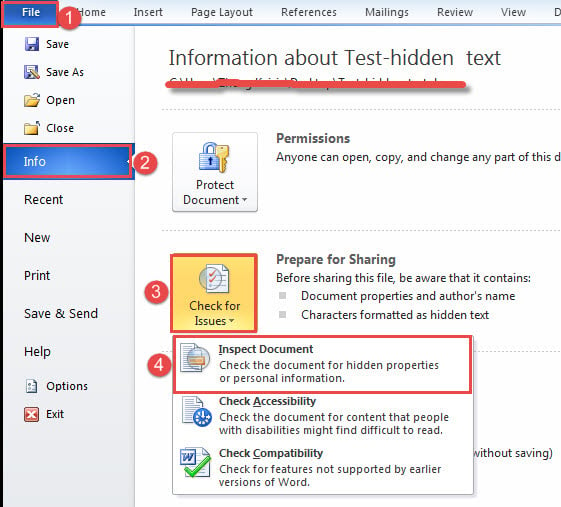
- Za početak, kliknite na karticu "Datoteka" da biste prešli na pozadinsku fazu.
- Zatim provjerite “Info”.
- Zatim kliknite na "Provjeri probleme" i odaberite "Provjeri dokument".

- U prozoru “Document Inspector” kliknite na “Inspect”.
- Zatim u odjeljku "Skriveni tekst" kliknite na "Ukloni sve".

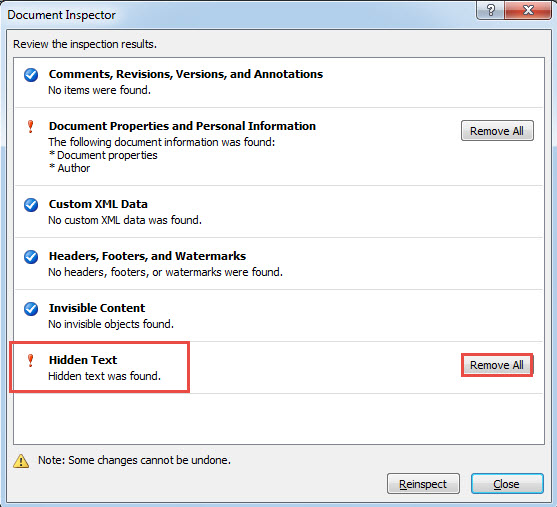
Uklonit ćete sve skrivene tekstove.
Metoda 3: Pokrenite Word makro
Drugi način za uklanjanje svih skrivenih tekstova je pokretanje Word makroa. Samo slijedite ove tragove:
- Prvo i najvažnije, pritisnite "Alt+F11" da biste otvorili VBA editor.
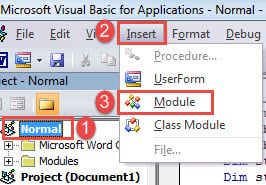
- Zatim kliknite na “Normalno” na lijevoj koloni.
- Zatim kreirajte novi modul klikom na karticu „Insert“ na traci menija.
- I odaberite “Module” na padajućem izborniku.

- Zatim dvaput kliknite na novokreirani modul da otvorite prostor za kodiranje na desnoj strani.
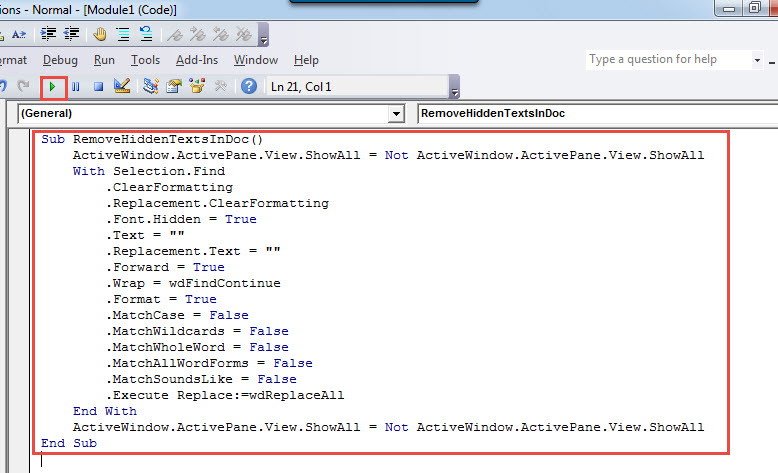
- I tamo zalijepite sljedeći makro:
Sub RemoveHiddenTextsInDoc()
  ActiveWindow.ActivePane.View.ShowAll = Not ActiveWindow.ActivePane.View.ShowAll
  With Selection.Find
    .ClearFormatting
    .Replacement.ClearFormatting
    .Font.Hidden = True
    .Text = ""
    .Replacement.Text = ""
    .Forward = True
    .Wrap = wdFindContinue
    .Format = True
    .MatchCase = False
    .MatchWildcards = False
    .MatchWholeWord = False
    .MatchAllWordForms = False
    .MatchSoundsLike = False
    .Execute Replace:=wdReplaceAll
  End With
  ActiveWindow.ActivePane.View.ShowAll = Not ActiveWindow.ActivePane.View.ShowAll
End Sub
- Na kraju, ali ne i najmanje važno, kliknite na dugme “Run” ili pritisnite “F5”.

Vodite računa o svojim informacijama
Živeći u visokom informatičkom društvu, od izuzetne je važnosti dobro čuvati vrijedne podatke. Jednom kada se kompromituje, ishod može biti neodoljiv. Najgore je što bi ti karijera mogla biti na kocki. Stoga želimo da vam predstavimo napredni Oporavak riječi alat za smanjenje zastoja u slučaju nesreće.
Uvod za autora:
Vera Chen je stručnjak za oporavak podataka DataNumen, Inc., koji je svjetski lider u tehnologijama za oporavak podataka, uključujući xls fix i pdf popravak softverskih proizvoda. Za više informacija posjetite www.datanumen.com