
U ovom članku želimo vam pokazati 3 laka i efikasna metoda za zamjenu određenog fonta u vašem Word dokumentu.
Za obradu dokumenta u Wordu često je potrebno više od uređivanja. Na primjer, također bi trebali uzeti u obzir elemente kao što su stil, izgled stranice, itd. A jedna od svih vrsta je korištenje fonta. S obzirom na to da ćemo vrlo često mijenjati font u drugi, ovdje imamo 3 načina koji će nam pomoći da se lakše nosimo sa zadatkom.
Metoda 1: Koristite funkciju „Pronađi i zamijeni“.
- Prvo i najvažnije, kliknite na karticu "Početna".
- Zatim kliknite na "Zamijeni" u grupi "Uređivanje".

- Zatim u dijaloškom okviru "Pronađi i zamijeni" provjerite jeste li na kartici "Zamijeni". Stavite pokazivač umetanja u okvir „Pronađi šta“ i uvjerite se da je prazan.
- Kliknite dugme „Više“ u donjem levom uglu da proširite više opcija.
- Sada prvo kliknite na "Format".
- Zatim odaberite "Font" da otvorite okvir "Pronađi font".
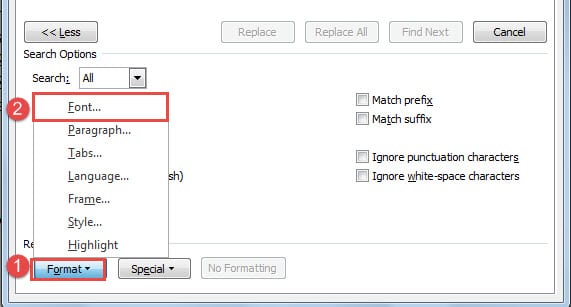
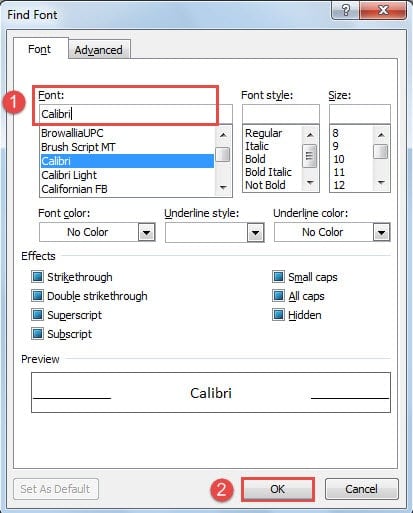
- Odaberite tip "Font" koji želite zamijeniti.
- Zatim kliknite na “OK”.

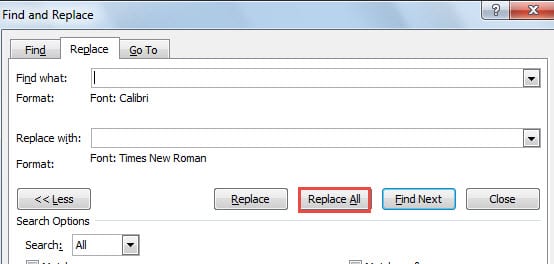
- Zatim postavite pokazivač umetanja u okvir za tekst "Zamijeni sa" i budite sigurni da nema jednog znaka.
- Ponovite korake 5 i 6. Samo ovaj put u polju „Pronađi font“ treba da izaberete font kojim želite da zamenite. Zatim kliknite na “OK”.
- Na kraju, kliknite na "Zamijeni sve" u polju "Pronađi i zamijeni".

Metoda 2: Koristite makro za zamjenu fonta u jednom dokumentu
- Prvo pritisnite “Alt+ F11” da pokrenete Word VBA editor.
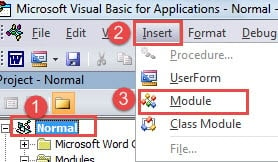
- Zatim kliknite na “Normal” i zatim “Insert”.
- Odaberite “Module” da umetnete novi modul pod “Normal” projekt.

- Zatim dvaput kliknite na njega da otvorite prostor za uređivanje.
- Tamo zalijepite sljedeće kodove:
Sub ReplaceFontForOneDocument()
  Dim objSingleWord As Range
  Dim objDoc As Document

  Set objDoc = ActiveDocument

  With objDoc
    For Each objSingleWord In .Words
      If objSingleWord.Font.Name = "Calibri" Then
        objSingleWord.Font.Name = "Times New Roman"
      End If
    Next
  End With
End Sub
- Na kraju, ne zaboravite da kliknete na dugme „Pokreni“.

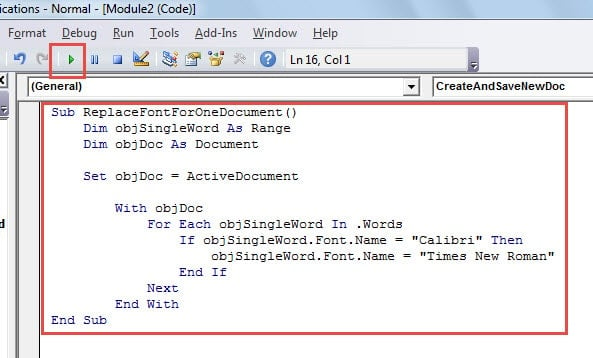
Napomene:
- U liniji koda “Ako je objSingleWord.Font.Name = “Calibri” Onda“, zamijeniti “Gauges” sa vrstom fonta u dokumentu koji vam više nije potreban.
- U liniji koda “Font.Name = “Times New Roman”“, promijenite “Times New Roman” sa fontom koji želite primijeniti za datoteku.
Metoda 3: Pokrenite makro da biste zamijenili font u više dokumenata
Gore navedene 2 metode govore o uputama za zamjenu fonta u jednom dokumentu. Pogledajmo sada kako zamijeniti font u više dokumenata. Rješenje ovdje je, naravno, pokretanje Word makroa.
- Za početak, sve ciljne dokumente organizujte u jednu fasciklu.
- Zatim otvorite Word i pokrenite VBA editor i prostor za uređivanje koda koristeći korake iz metode 2.
- Zatim zalijepite sljedeće kodove:
Sub BatchReplaceFont()
  Dim objDoc As Document
  Dim objSingleWord As Range
  Dim strFile As String, strFolder As String

  'Initialization
  strFolder = "C:\Users\Test\Desktop\test files\"
  strFile = Dir(strFolder & "*.docx", vbNormal)

  'Replace a specific font with another in all files under the same folder.
  While strFile <> ""
  Set objDoc = Documents.Open(FileName:=strFolder & strFile)

  For Each objSingleWord In objDoc.Words
    If objSingleWord.Font.Name = "Calibri" Then
      objSingleWord.Font.Name = "Time New Roman"
    End If
  Next objSingleWord

  objDoc.Save
  objDoc.Close
  strFile = Dir()
  Wend
End Sub
- Najzad pritisnite dugme „Pokreni“.

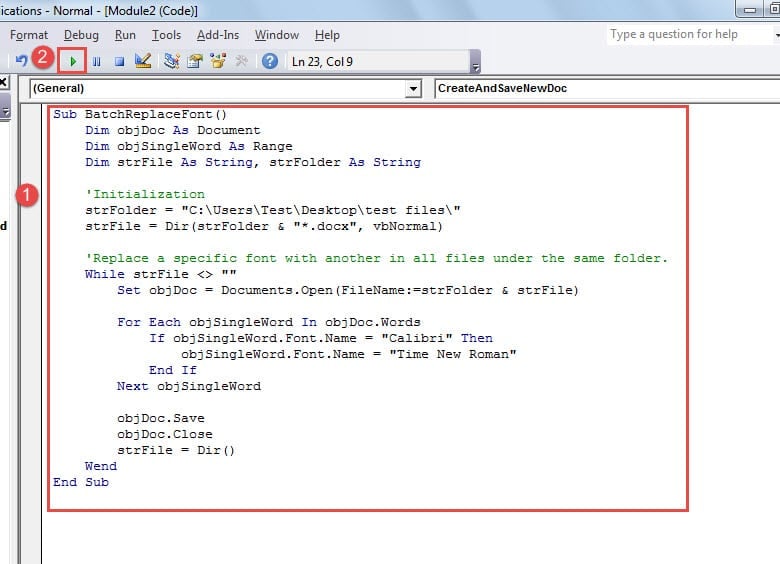
bilješke:
- “Calibri” je font koji vam nije potreban, a “Time New Roman” je onaj koji želite.
- U liniji koda “strFolder = “C:\Users\Test\Desktop\test files\”“,„C:\Users\Test\Desktop\test files\” predstavlja putanju foldera. I ne zaboravite posljednje “\” prateći stazu.
Popravite iznenađujuće greške u riječi
Povremeno se mogu pojaviti greške u Wordu. A posljedica je smrtonosna za naše Word datoteke. Jedan od načina da se uhvatite u koštac sa iznenađujućim kolapsima u Wordu je često pravljenje rezervnih kopija. Onda nema čega da se plašite. Drugi način je da ponovo iskoristite datoteke nakon što se oštete, a to je a Word docx proizvod za popravku grešaka.
Uvod za autora:
Vera Chen je stručnjak za oporavak podataka DataNumen, Inc., koji je svjetski lider u tehnologijama za oporavak podataka, uključujući oštećeni xls alat za oporavak i pdf popravak softverskih proizvoda. Za više informacija posjetite www.datanumen.com