
Ovaj članak se bavi nekim jednostavnim tehnikama unakrsnih upita koje mogu pomoći pri radu u MS Access-u.
Ukratko, upit Crosstab se može definirati kao matrica, u kojoj su naslovi stupaca izvedeni iz vrijednosti polja. To je transformacija redova podataka u stupce. Uključuje agregaciju podataka kao što je ukupna suma raščlanjena između mjeseci ili proizvoda itd., u kojoj su ti mjeseci predstavljeni kroz kolone. Danas ćemo govoriti o nekim tehnikama Crosstab Query koje vam mogu pomoći da efikasno radite na MS Access-u.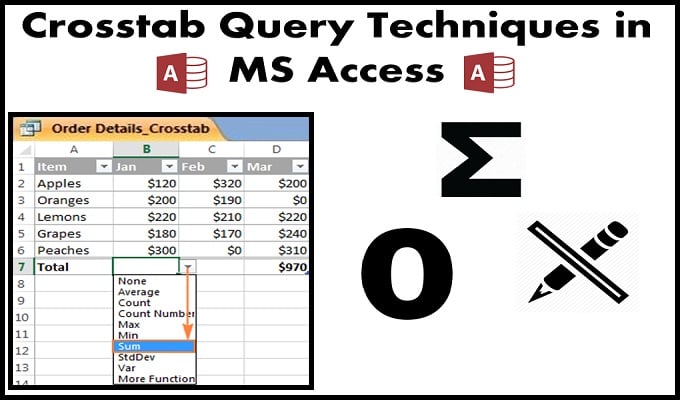
3 Crosstab tehnike upita koje bi bile korisne tokom rada na MS Access-u su:
Unakrsni upit za prikaz zbroja reda
Da bi prikazao ukupnu kalkulaciju u redu koji sadrži sve kolone, korisnik samo treba dodati polje vrijednosti kao naslov reda.
Primjer: U bazi podataka trgovine, ako treba da zbroje svoju prodaju, morat će dodati još jedno polje sa Prodajom kao naslovom reda, koje će prikazati ukupnu prodaju.
Korisnici također mogu prikazati ukupan iznos ispod svake kolone umetanjem dugmeta u traku. Ovo dugme se nalazi na kartici Početak; možete ga locirati pomoću ikone (Σ) koja predstavlja sigmu velikim slovima.
Prikaži nule umjesto praznina
Gdje god korisnik ne unese vrijednost, kolone se po defaultu ostavljaju prazne. Korisnici mogu koristiti naredbu Nz() ako umjesto toga žele prikazati nule. Međutim, budući da je vjerovatno da će Access pogrešno razumjeti izraze, korisnici bi trebali ukucati izlaz ili rezultat s njim. Dakle, koristite CCur() za rad s valutama, CLng() za duže brojeve (cijeli broj) itd.
Samo jednostavno upišite Nz() direktno u klauzulu TRANSFORM i svi praznini će biti zamijenjeni nulom.
Odredite naslove kolona
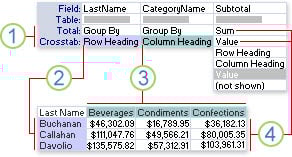 Imajte na umu da se naslov kolone dobija iz datog polja, a korisnici mogu samo da biraju polja koja su relevantna za njihove podatke. Dakle, ako korisnik želi ograničiti svoje kriterije upita na prodaju određenom kupcu koji nije ništa kupio za to vrijeme, onda njegovo polje uopće neće biti prikazano. Ako korisnik želi kreirati izvještaj koristeći unakrsnu tabelu, on će prikazati greške jer će ime polja tog korisnika jednostavno nestati.
Da bi riješio ovaj problem, korisnik treba da unese svaki važeći naslov kolone u svojstvo naslova kolone upita unakrsne tabele.
- Idite na ekran dizajna upita i izaberite opciju za okvir Svojstva u prikazu menija.
- Sada pronađite i odaberite “Svojstvo naslova kolone”. (U slučaju da ga ne možete pronaći onda ste otvorili svojstva polja umjesto svojstava upita).
- Sada ubacite sve moguće vrijednosti u razmak, koji treba efikasno odvojiti zarezima. Korisnici također mogu razgraničiti ove vrijednosti koristeći vrijednosti datuma koristeći # ili navodnicima.
Nedostaci naslova kolone
- Sve vrijednosti koje korisnik ne unese bit će automatski uklonjene iz datog upita.
- Polja se mogu prikazati samo prema redoslijedu koji su odredili korisnici npr. “januar”, “februar”, “mart”,…
Korisnici mogu značajno povećati brzinu dizajna izvještaja spominjanjem relevantnih naslova kolona gdje god se izvještaj sastoji od složenog unakrsnog upita poput izvora zapisa. Ako korisnik ne navede naslove svojih kolona, softver Microsoft Access neće moći da zna koja polja treba da budu dostupna izveštajima bez izvršenja kompletnog upita.
Ako ste redovni korisnik MS Access-a, možda ste naišli na a oštećen mdb ili accdb fajl. Iako ponekad podrazumevana funkcija oporavka u Accessu može izdvojiti vaše podatke, bilo bi slučajeva u kojima bi vam bila potrebna dodatna pomoć. Za potpuni oporavak Access baza podataka, investirajte u profesionalni alat kao što je DataNumen Access Repair.
Uvod za autora:
Vivian Stevens je stručnjak za oporavak podataka DataNumen, Inc., koji je svjetski lider u tehnologijama za oporavak podataka, uključujući mdf fix i Excel softverski proizvodi za oporavak. Za više informacija posjetite www.datanumen.com