
U ovom postu, sa oduševljenjem vam predstavljamo dva načina za kopiranje tekstova iz Worda u Excel, pri čemu je svaka riječ u zasebnoj ćeliji.
Ako ste lingvista, vjerovatno morate mnogo da brojite frekvenciju riječi. Onda će naša današnja tema biti od velike pomoći. 2 donje metode će vam omogućiti da zalijepite tekstove iz dokumenta na Excel list i navedete svaku riječ u ćeliji kolone.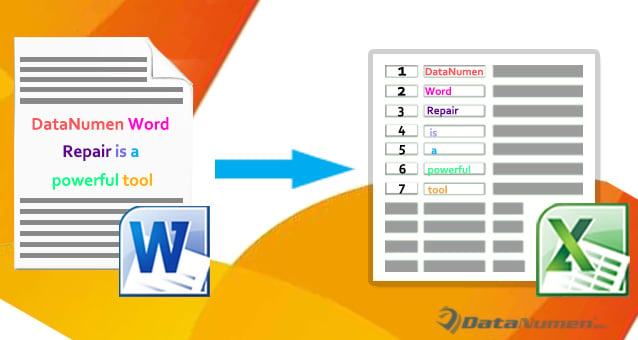
Metoda 1: Iskoristite opciju „Pronađi i zamijeni“.
- Za početak, napravite kopiju ciljnog dokumenta. Ovo je izuzetno važno i sve operacije ćemo provoditi u kopiji datoteke kako bismo spriječili gubitak podataka.
- Drugo, odaberite sve ciljne tekstove i primijenite na njih stil "Normal". Da biste to učinili, pritisnite "Alt+ Ctrl+ Shift+ S" da biste otvorili prozor "Stilovi". Zatim pronađite i kliknite na stil "Normal".
- Treće, pritisnite “Ctrl+ H” da pokrenete okvir “Pronađi i zamijeni”.
- Stavite kursor na tekstualni okvir „Pronađi šta“ i unesite razmak.
- Sljedeće postavite kursor na okvir za tekst "Zamijeni sa" i tamo unesite "^p".
- Zatim kliknite na "Zamijeni sve".

- Kliknite na “Ne” u sljedećem prozoru koji će se pojaviti.

- Sada možete vidjeti da je svaka riječ u jednom redu. Ali postoji i prazan red kako slijedi:



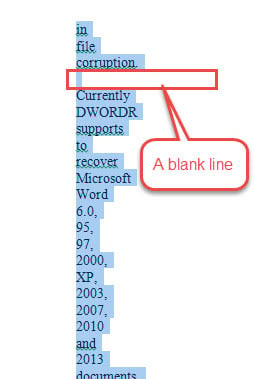
Dakle, da biste ga uklonili, morate ponovo pozvati okvir „Pronađi i zamijeni“.
- Ovaj put unesite “^p^p” u okvir za tekst “Pronađi šta” i “^p” u okvir “Zamijeni sa”.
- Kliknite na "Zamijeni sve".

- Sada pritisnite “Ctrl+ C” da kopirate listu riječi.
- Otvorite Excel i pritisnite “Ctrl+ V” da zalijepite listu.


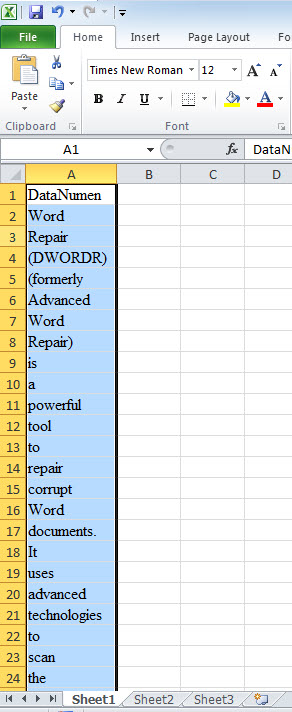
Metoda 2: Koristite VBA kodove za smanjenje radnog opterećenja
- Slično tome, prvo napravite kopiju i odaberite sve ciljne tekstove.
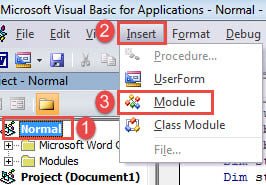
- Zatim pritisnite “Alt+ F11” da otvorite VBA editor.
- Zatim kliknite redom na “Normal” i “Insert”.
- I odaberite “Module” da kreirate novi.

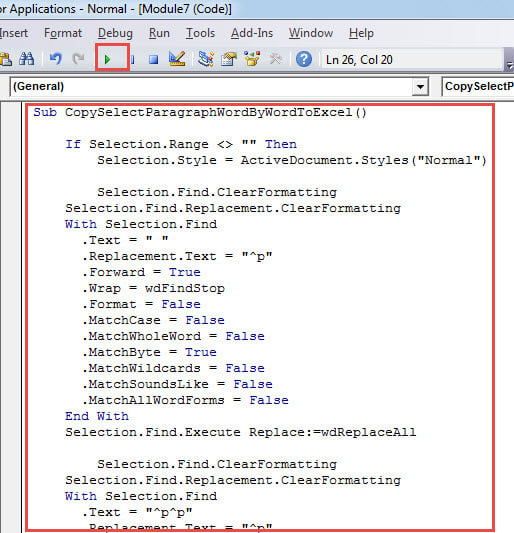
- Dvaput kliknite na modul da ga otvorite i zalijepite sljedeće kodove:
Sub CopySelectParagraphWordByWordToExcel()

  If Selection.Range <> "" Then
    Selection.Style = ActiveDocument.Styles("Normal")

    Selection.Find.ClearFormatting
    Selection.Find.Replacement.ClearFormatting
    With Selection.Find
      .Text = " "
      .Replacement.Text = "^p"
      .Forward = True
      .Wrap = wdFindStop
      .Format = False
      .MatchCase = False
      .MatchWholeWord = False
      .MatchByte = True
      .MatchWildcards = False
      .MatchSoundsLike = False
      .MatchAllWordForms = False
    End With
    Selection.Find.Execute Replace:=wdReplaceAll

    Selection.Find.ClearFormatting
    Selection.Find.Replacement.ClearFormatting
    With Selection.Find
      .Text = "^p^p"
      .Replacement.Text = "^p"
      .Forward = True
      .Wrap = wdFindStop
      .Format = False
      .MatchCase = False
      .MatchWholeWord = False
      .MatchByte = True
      .MatchWildcards = False
      .MatchSoundsLike = False
      .MatchAllWordForms = False
    End With
    Selection.Find.Execute Replace:=wdReplaceAll
    Selection.Copy

    MsgBox ("Now you can just open a Excel worksheet to paste the text")
  Else
    MsgBox ("There is no selected text ")
  End If

End Sub
- Zatim kliknite na dugme „Pokreni“.

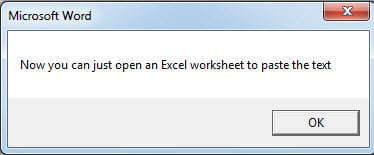
- Sljedeće će se pojaviti okvir s porukom u kojem će biti naznačeno što trebate učiniti sljedeće.

- Otvorite Excel i pritisnite “Ctrl+ V” da biste tamo zalijepili tekst. Učinak je isti kao u metodi 1.
Riješite se grešaka u Word dokumentu
Da li ste ikada postali žrtva Korupcija riječi? Ako je tako, shvatićete koliko neko može postati očajan. Stoga postaje važnije nego ikada da nabavite kvalifikovani alat za popravku da popravi vaš pokvareni dokument.
Uvod za autora:
Vera Chen je stručnjak za oporavak podataka DataNumen, Inc., koji je svjetski lider u tehnologijama za oporavak podataka, uključujući oporavi xlsx i pdf popravak softverskih proizvoda. Za više informacija posjetite www.datanumen.com