
U ovom članku postoje 2 efikasna načina za grupno umetanje više slika u svoj Word dokument putem objedinjavanja pošte.
Kada kreiramo akreditive, često moramo da ubacimo slike. Međutim, ne možemo direktno umetnuti slike u Excel datoteku, tako da dok koristite spajanje pošte u Wordu, malo je vjerovatno da ćemo dobiti odgovarajuće slike. Da biste riješili ovaj problem, sljedeće 2 metode su upravo ono što će vam trebati.
Metoda 1: Postavite lokaciju slike u Excel datoteku
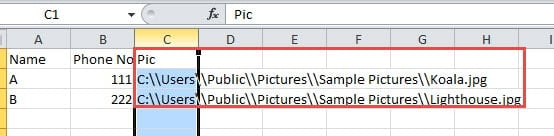
- Prvo i najvažnije, u vašoj izvornoj Excel datoteci umetnite novu kolonu da biste unijeli lokaciju vaših slika. I ne zaboravite zamijeniti "\" u putanji datoteke sa "\\", kao što je prikazano ispod:
- Zatim otvorite Word i završite sva ostala uređivanja.
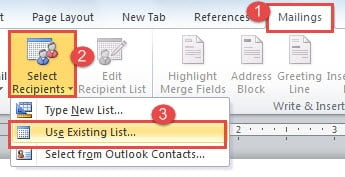
- Kliknite na karticu "Poštanske poruke".
- Zatim kliknite na "Odaberi primatelje" i odaberite "Koristi postojeću listu".
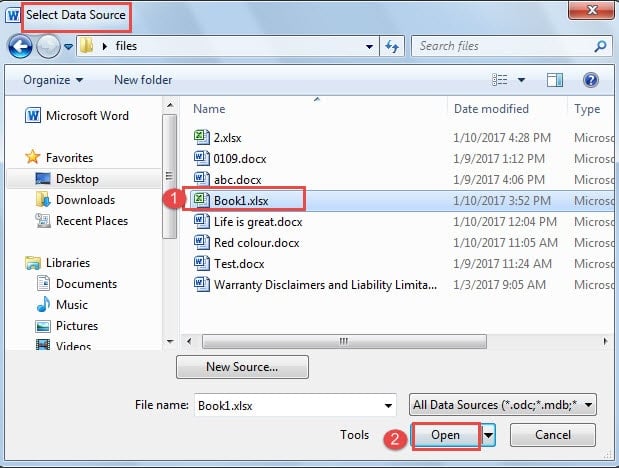
- Sada u prozoru “Odaberi izvor podataka” odaberite datoteku i kliknite “Otvori”.

- Zatim kliknite na “OK” u dijaloškom okviru “Confirm Data Source”.
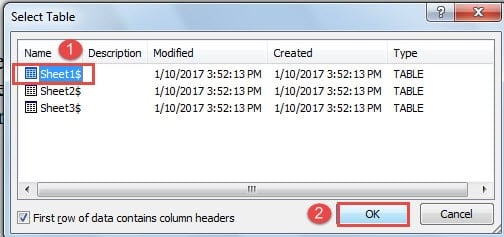
- Zatim u dijaloškom okviru “Odaberi tabelu” odaberite pravi radni list i kliknite “U redu”.

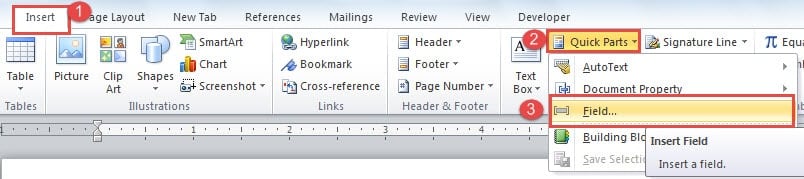
- Sada postavite kursor na poziciju na kojoj bi slika trebala ići i kliknite na karticu "Insert".
- Zatim kliknite na “Quick Parts” i odaberite “Field”.

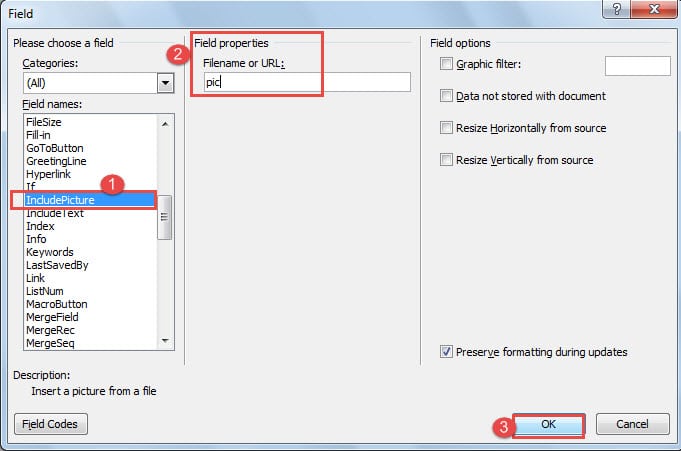
- U dijaloškom okviru “Field” izaberite “IncludePicture” za naziv polja.
- Zatim u tekstualni okvir "Svojstva polja" unesite bilo šta, kao što je "slika" ovdje.
- Kliknite na "OK".

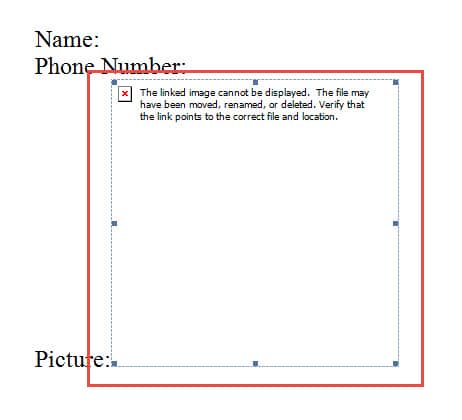
- Sada ne možete vidjeti sliku. Kliknite na sliku i pritisnite “Alt+ F9” za prebacivanje na kodove polja.

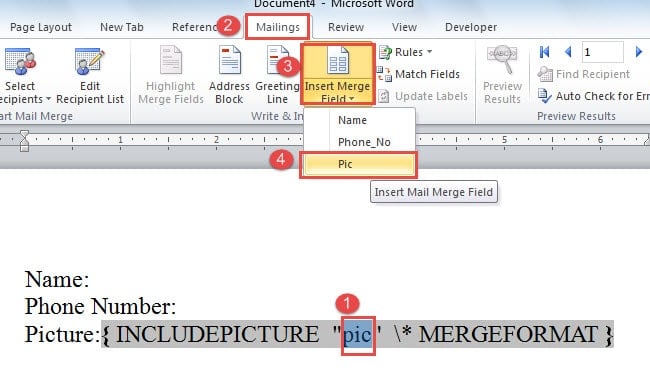
- Odaberite "sliku" koju ste upravo unijeli i kliknite na karticu "Poštanske poruke".
- Zatim kliknite na “Insert Merge Field” i odaberite pravo polje. U ovom slučaju, to će biti “Pic”.

- Pritisnite “Alt+ F9” za prebacivanje kodova polja i još uvijek ne možete vidjeti sliku sada. Međutim, još uvijek možete promijeniti veličinu slike.
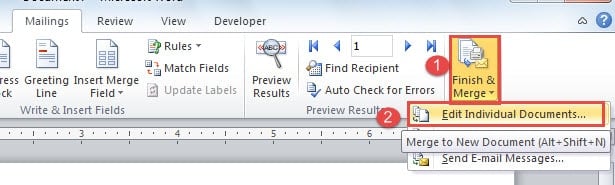
- Nakon toga, kliknite na “Finish& Merge” na kartici “mailings”.
- Zatim odaberite “Uredi pojedinačne dokumente”.

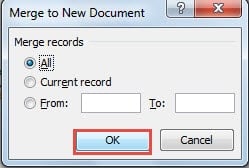
- Zatim kliknite na “OK” u dijaloškom okviru “Spoji u novi dokument”.

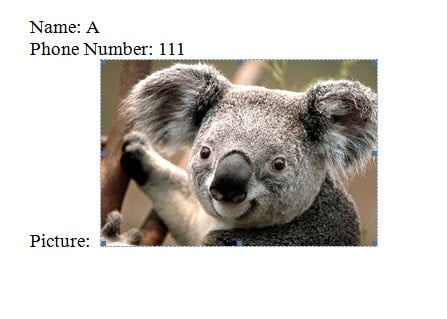
- Sada pritisnite “Ctrl+ A” i pritisnite “F9”. Tada ćete vidjeti sliku.

Metoda 2: Stavite naziv slike u Excel datoteku
- Prvo stavite sve slike u jednu fasciklu sa datotekama i uverite se da su istog formata, kao što je „.jpg“ datoteka.
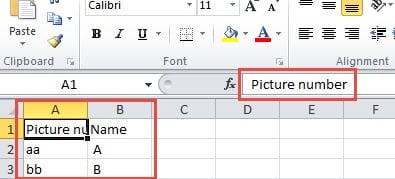
- Ovaj put u Excel datoteci, trebali biste tamo postaviti naziv slike umjesto njene lokacije.

- Ponovite od koraka 2 do 7 u metodi 1 da završite umetanje drugih polja.
- Zatim postavite kursor na poziciju za sliku.
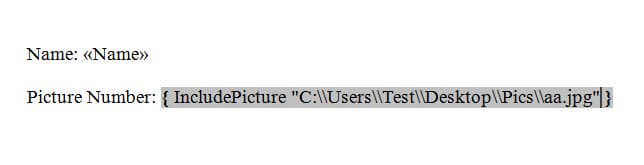
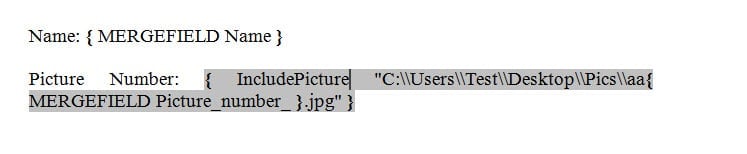
- Pritisnite “Ctrl+ F9” da umetnete polje. Upišite između zagrada polja IncludePicture “C:\\test\\.jpg”. "C:\\test\\” se odnosi na lokaciju slike.

- Zatim stavite kursor ispred “.jpg” i kliknite na “Insert Merge Field” i zatim odaberite desno polje.
- Sada ćete otkriti da je polje nevidljivo. Možete pritisnuti “Alt+ F9” da provjerite kodove polja.

- Ponovite od koraka 17 do 20 u metodi 1.
Poboljšajte zaštitu vaših datoteka
Vjerovatno su stotine hiljada vrijednih datoteka pohranjenih na vašem računalu. To znači da imate stotine hiljada šansi da se vaš fajl ošteti zbog unutrašnjih ili vanjskih faktora. Stoga je od velike važnosti ojačati te datoteke redovnim pravljenjem sigurnosnih kopija ili pokretanjem antivirusnog programa na uređajima. Takođe ćete možda morati da nabavite a docx alat za popravku datoteka unaprijed u slučaju da se vaši fajlovi jednostavno oštete.
Uvod za autora:
Vera Chen je stručnjak za oporavak podataka DataNumen, Inc., koji je svjetski lider u tehnologijama za oporavak podataka, uključujući oštećeni xls alat za popravku i pdf popravak softverskih proizvoda. Za više informacija posjetite www.datanumen.com