
Ako uvijek odbijate pozive na sastanke od određenih ljudi, zašto ne biste imali Outlook da ih automatski odbije? 2 jednostavna koraka mogu to postići. Ovaj članak će predstaviti detaljne operacije.
Jednom prilikom moram da idem na službeni put na dve nedelje. Stoga uvijek ne mogu prisustvovati sedmičnim sastancima našeg odjela. Ali inicijator sastanka, koji je vođa u našem odjelu, svima će nam poslati pozivnice za sastanak. Stoga želim metodu kojom Outlook može automatski odbiti pozive na sastanke tokom mog poslovnog putovanja. Evo mojih konačnih rješenja.
Korak 1: Kreirajte predložak e-pošte za odbijanje pozivnica za sastanke
- Na početku kreirajte novu e-poštu.
- Zatim u novom prozoru poruke možete popuniti temu, kao što je „Žao mi je što neću prisustvovati sastanku“. A zatim sastavite tijelo e-pošte prema vašim potrebama.
- Zatim kliknite na “File” > “Save as”.
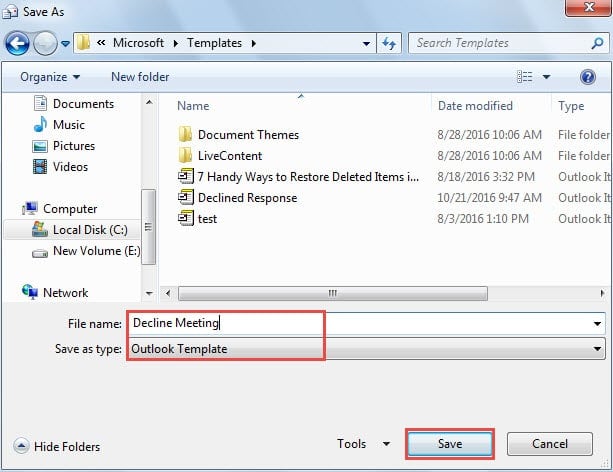
- U prozoru "Sačuvaj kao", postavite "sačuvaj kao tip" na "Outlook Template". Skočiće na podrazumevani folder šablona korisnika. Dodijelite naziv šablonu. I na kraju kliknite na dugme „Sačuvaj“.
Korak 2: Napravite pravilo za odbijanje poziva na sastanke od određene osobe
- Za početak, idite na meni "Datoteka" i pritisnite dugme "Upravljanje pravilima i upozorenjima".
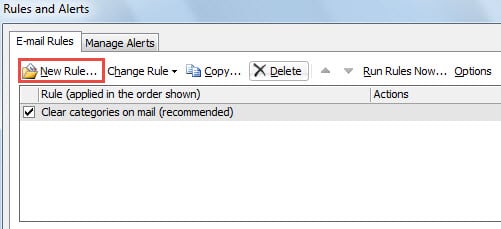
- Nakon toga, u novom dijaloškom okviru „Pravila i upozorenja“, kliknite na dugme „Novo pravilo“.

- Zatim će se pojaviti još jedan novi dijaloški okvir “Čarobnjaka za pravila”. Postavite "Primijeni pravilo na poruke koje primam" i kliknite na dugme "Dalje".
- Od vas bi se tražilo da navedete uvjet pravila. Poduzmite sljedeće korake:
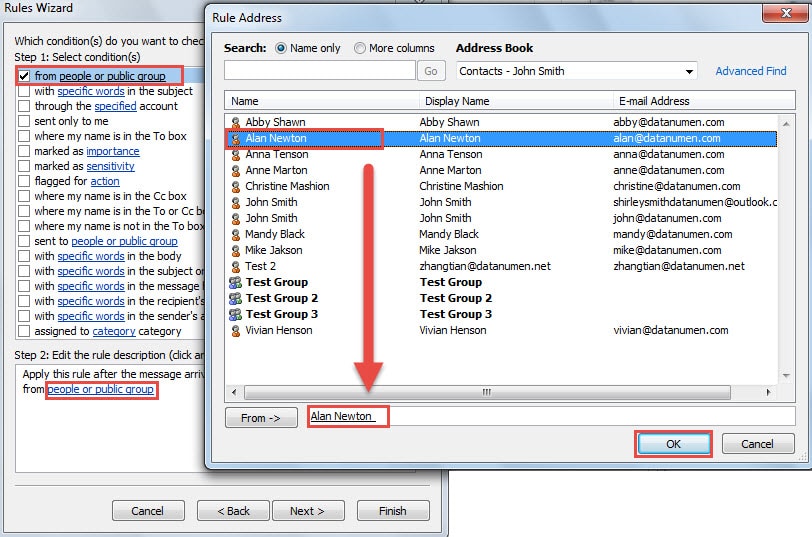
- Prvo, trebate odabrati „od ljudi ili javne grupe“.
- Zatim idite na okvir „Korak 2“, kliknite na vezu „ljudi ili javna grupa“.
- Pojavit će se dijaloški okvir „Adresa pravila“. Odaberite određene osobe ili grupe i kliknite na dugme “OK”.

- Nakon što se vratite na ekran „Čarobnjak za pravila“, trebali biste pronaći i odabrati „što je pozivnica za sastanak ili ažuriranje“.

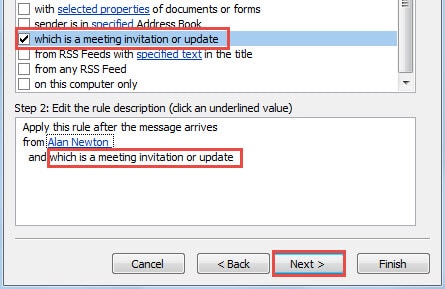
- Nakon što kliknete na dugme „Dalje“, trebalo bi da izaberete radnje pravila. Slijedite dolje navedene korake:
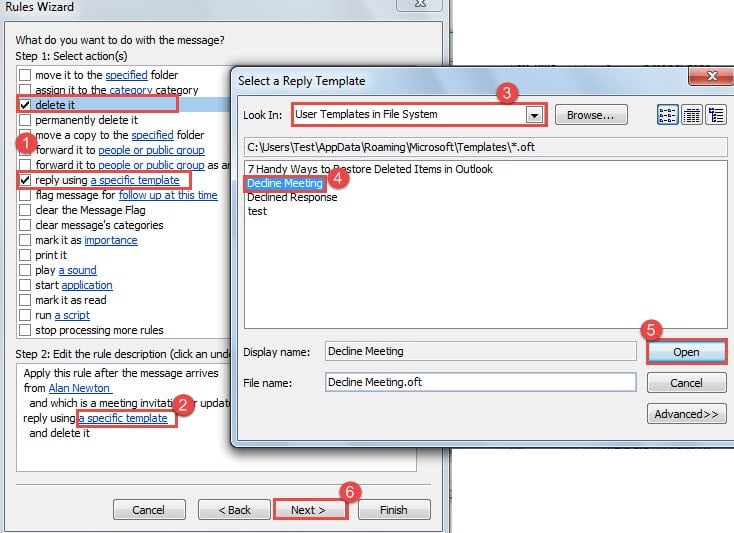
- Prvo odaberite “odgovori pomoću određenog predloška” i “izbriši”.
- Zatim u okviru „Korak 2“ kliknite na vezu „određeni predložak“.
- U posljednjem dijaloškom okviru „Odaberite predložak odgovora“, promijenite „Pogledaj“ u „Korisnički predlošci u sistemu datoteka“.
- Zatim s popisa odaberite ciljni predložak.
- I kliknite na dugme „Otvori“ da biste ga omogućili.
- Na kraju, kliknite na “Dalje”.

- Zanemarite izuzetak, kliknite na „Dalje“ do završnog ekrana. Pregledajte sve postavke pravila i na kraju pritisnite dugme „Završi“.
Šta učiniti ako vam se Outlook ruši
Outlook se može srušiti bez ikakvih upozorenja. Očigledno, to može biti teško predvidjeti i spriječiti. Stoga bismo trebali naučiti kako napraviti efikasne mjere pomoći. Oni bi trebali uključivati ažurirane sigurnosne kopije za Outlook podatke, kao i zgodan Scanpst. Međutim, ako oba ne uspiju, nemojte paničariti. Možete se vratiti na moćan PST repair alat, kao npr DataNumen Outlook Repair, koji će za vas moći vratiti maksimum podataka.
Uvod za autora:
Shirley Zhang je stručnjak za oporavak podataka DataNumen, Inc., koji je svjetski lider u tehnologijama za oporavak podataka, uključujući sql oporavak i Outlook softverski proizvodi za popravku. Za više informacija posjetite www.datanumen.com