
Ovaj članak je posvećen tome da vam pokaže 2 rješenja da vaš Word dokument izgleda isto na različitim računarima.
Postoje slučajevi kada kreirate Word dokument na jednom računaru i primenite sasvim jedinstven font za njega. Tako će vaš fajl izgledati atraktivno. Međutim, šta ako otvorite Word datoteku na drugom računaru na kojem ne postoji takav tip fonta koji ste koristili? Bez sumnje, izgled vašeg fajla može biti manje poželjan.
Kako onda možete osigurati da vaš Word dokument izgleda isto na različitim računarima? Apsolutno je u redu preuzeti istu vrstu fonta. Ali većinu vremena ćemo se zamarati preuzimanjem određenog fonta samo za jedan dokument. Stoga vam ovdje nudimo 2 različita rješenja za rješavanje ovog problema.
Rješenje 1: Ugradite font u svoju datoteku
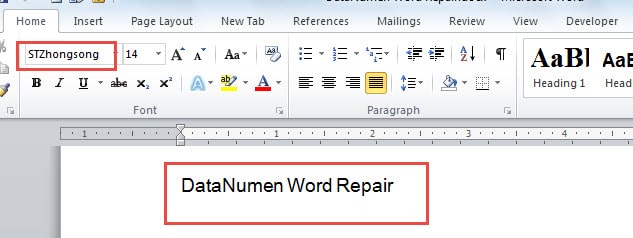
Na primjer, ovdje kreiramo uzorak datoteke s primijenjenim fontom “STZhongsong”, kao što je dolje: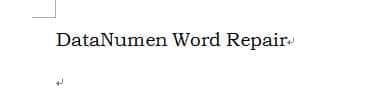
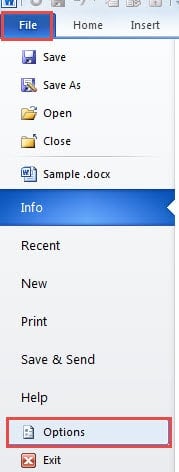
- Za početak, kliknite na karticu "Datoteka" kada završite Word datoteku.
- Zatim odaberite “Opcije”.
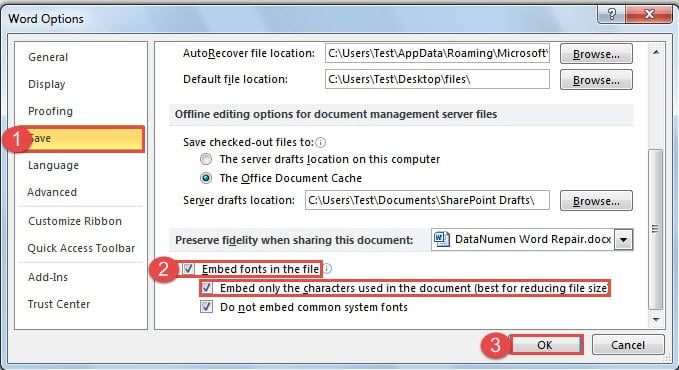
- U dijaloškom okviru "Opcije Worda" koji se otvori, prvo kliknite opciju "Sačuvaj" na lijevoj strani.
- Zatim se pomaknite na donji dio na desnoj strani kako biste potvrdili okvir "Ugradi fontove u datoteku".
- Ako datoteka za slanje ne zahtijeva više uređivanja, također možete odabrati da potvrdite okvir "Ugradi samo znakove koji se koriste u dokumentu (najbolje za smanjenje veličine datoteke)".
- Na kraju, kliknite na dugme “OK” da biste sačuvali promenu.

Sada ako otvorimo fajl na drugom računaru, dobićemo sledeći efekat: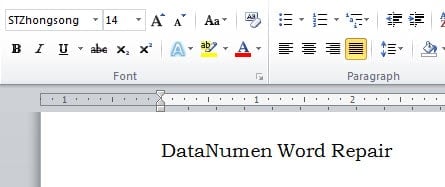
Rješenje 2: Odaberite zamijenjeni font
Ovo rješenje je najbolje koristiti kada zaboravite tačan tip fonta ili ga ne želite preuzeti. Evo detaljnih koraka:
- Prvo otvorite Word datoteku. Ipak, koristimo uzorak datoteke u rješenju 1 kao primjer. I vidjet ćete kako se font dokumenta mijenja, iako i dalje dijeli isto ime fonta.

- Zatim kliknite na karticu "Datoteka".
- Zatim kliknite i "Opcije".
- Samo u dijaloškom okviru „Opcije Worda“, ovaj put kliknete na „Napredno“.
- Zatim se pomaknite prema dolje do stranice „Prikaži sadržaj dokumenta“.
- Zatim kliknite na dugme "Zamjena fonta".

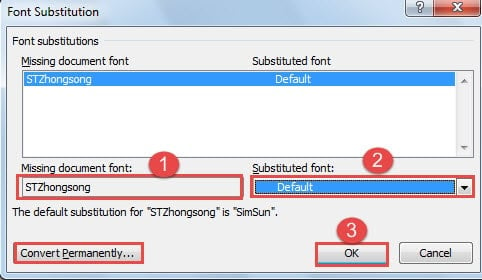
- Sada će se pojaviti dijaloški okvir "Zamjena fonta". Prvo birate font miss dokumenta.
- Drugo, potrebno je da odaberete zamjenu iz okvira liste „Zamijenjeni font“. Ovdje ćemo izabrati “Default”.
- Zatim kliknite "OK".

- I ne zaboravite da kliknete na “OK” u dijaloškom okviru “Opcije riječi”.
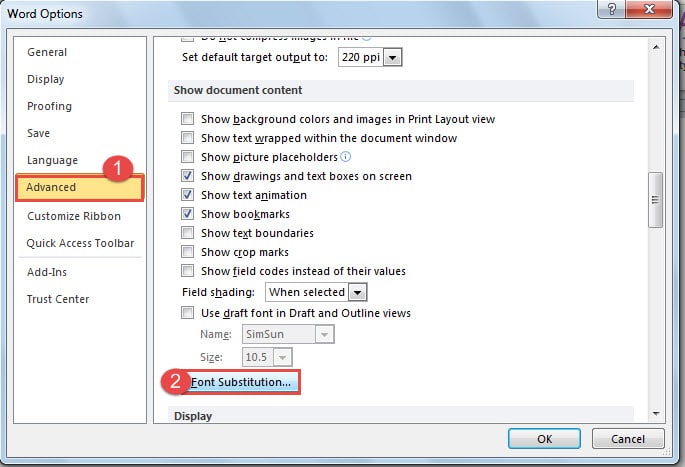
Sada možete vidjeti tekst sa zamijenjenim fontom kao u nastavku: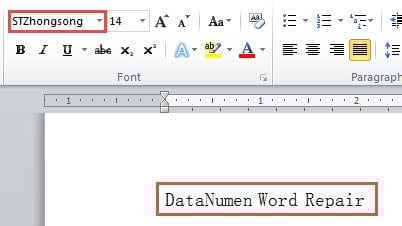
Također možete primijetiti da naziv fonta nije promijenjen. Ako ga želite promijeniti, možete kliknuti na dugme „Trajno pretvoriti“ u dijaloškom okviru „Zamjena fonta“.
Poređenje 2 rješenja
| rješenja | prednosti | nedostaci |
| Ugradite font u svoj fajl | 1. Vaš dokument će izgledati potpuno isto na drugom računaru bez ugrađenog ciljnog fonta.
2. Postoji opcija koja vam omogućava da smanjite veličinu datoteke. 3. Kada otvorite datoteku na drugom računaru bez instaliranog određenog fonta, i dalje možete nastaviti da koristite font. 4. Ne morate da preuzimate font. |
1. Fontovi koje ste ugradili moraju biti TrueType ili OpenType.
2. Fajl sa ugrađenim fontom može biti veće veličine. |
| Odaberite zamijenjeni font | 1. Možete učiniti da font dokumenta izgleda kao originalni što je više moguće bez muke da preuzmete font.
2. Ne morate brinuti o veličini datoteke jer zamijenjeni font neće promijeniti veličinu. 3. Ne morate da preuzimate font. 4. Možete trajno pretvoriti font u drugi. |
Možda nećete pronaći zamijenjeni font vrlo sličan onom koji nedostaje, što može ugroziti rezultat. |
Spasite svoje oštećene datoteke
Ne znate šta učiniti da spasite svoje oštećene datoteke? Ono što vam treba je specijalizovan i moćan popravka doc fajla alat. Sa takvim alatom pri ruci, moći ćete da vratite svoju datoteku na efikasan i efikasan način.
Uvod za autora:
Vera Chen je stručnjak za oporavak podataka DataNumen, Inc., koji je svjetski lider u tehnologijama za oporavak podataka, uključujući popravka xls datoteke i pdf popravak softverskih proizvoda. Za više informacija posjetite www.datanumen.com