
U današnjem članku ćemo vam predstaviti 2 brza načina da u Word dokument umetnete dane ili vrijeme preostalo do roka.
S vremena na vrijeme, kada radite na važnom projektu, otkrit ćete da morate imati na umu tačne dane ili vrijeme koje je preostalo prije roka kako biste prilagodili svoj radni tempo. Tada će biti odlična ideja da dane ili vrijeme preostalo prije roka ubacite u svoj Word dokument, tako da vas mogu podsjetiti na posljednje preostalo vrijeme.
U nastavku teksta želimo da vam predstavimo 2 metode kako da koristite makroe za izračunavanje i dobijanje vrednosti.
Izračunajte preostale dane do krajnjeg roka
- Prvo i najvažnije, postavite kursor na poziciju gdje želite umetnuti broj.
- Zatim kliknite na karticu "Developer".
- Zatim kliknite na "Visual Basic" u grupi "Kod" da otvorite VBA editor. Također, umjesto toga možete pritisnuti “Alt+ F11” u slučaju da kartica “Developer” nije dostupna u vašem Wordu.

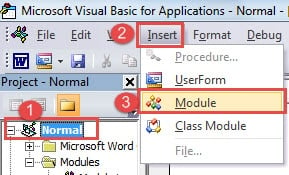
- Sada kliknite na “Normal” i zatim “Insert”.
- Zatim odaberite “Modul”.

- Dvaput kliknite na novi modul da otvorite oblast za uređivanje na desnoj strani.
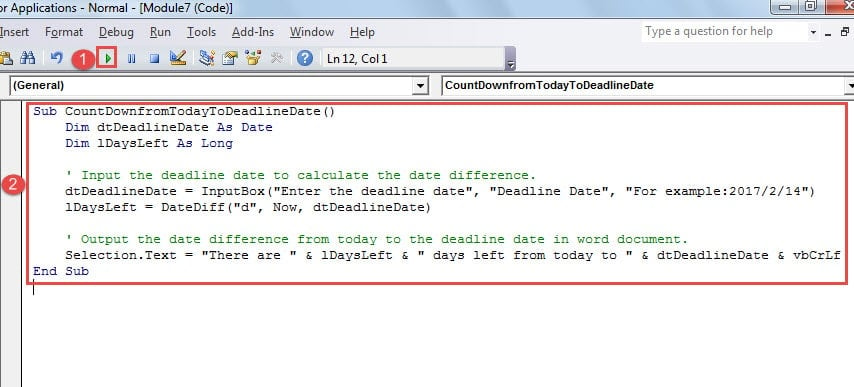
- Zatim tamo zalijepite sljedeće kodove:
Sub CountDownfromTodayToDeadlineDate()
  Dim dtDeadlineDate As Date
  Dim lDaysLeft As Long

  '  Input the deadline date to calculate the date difference.
  dtDeadlineDate = InputBox("Enter the deadline date", "Deadline Date", "For example:2017/2/14")
  lDaysLeft = DateDiff("d", Now, dtDeadlineDate)

  '  Output the date difference from today to the deadline date in word document.
  Selection.Text = "There are " & lDaysLeft & " days left from today to " & dtDeadlineDate & vbCrLf
End Sub
- Zatim kliknite na dugme „Pokreni“.

- Bićete dočekani sa dijaloškim okvirom, kao što je dole:

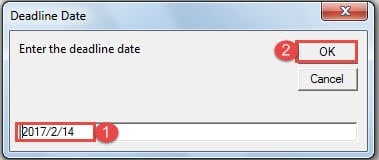
Unesite datum roka u okvir za tekst i kliknite na “OK”.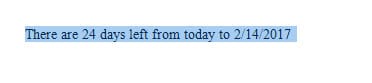
Za jednostavnu upotrebu u budućnosti, možete kliknuti na "Makroi" na kartici "Razvojnik" i odabrati pravi makro, a zatim kliknuti na "Pokreni". To će pokrenuti okvir za dijalog.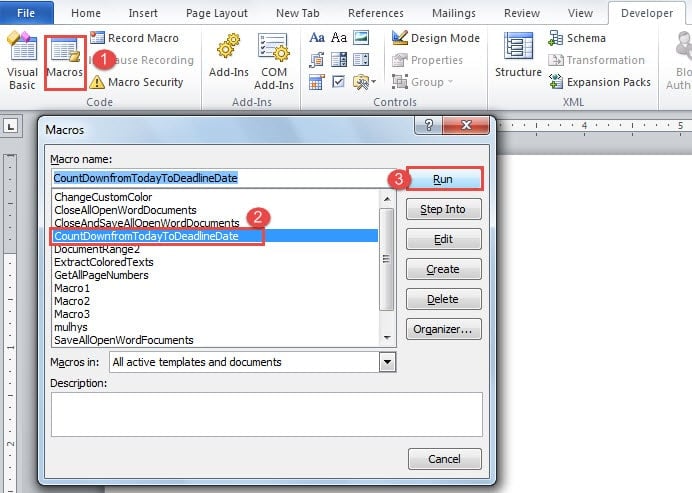
Izračunajte preostalo vrijeme prije roka
Ponekad, osim da imate preostalih dana, možda ćete morati znati i koliko vam je vremena ostalo do određenog vremena. Tada će vam trebati makro koji se javlja.
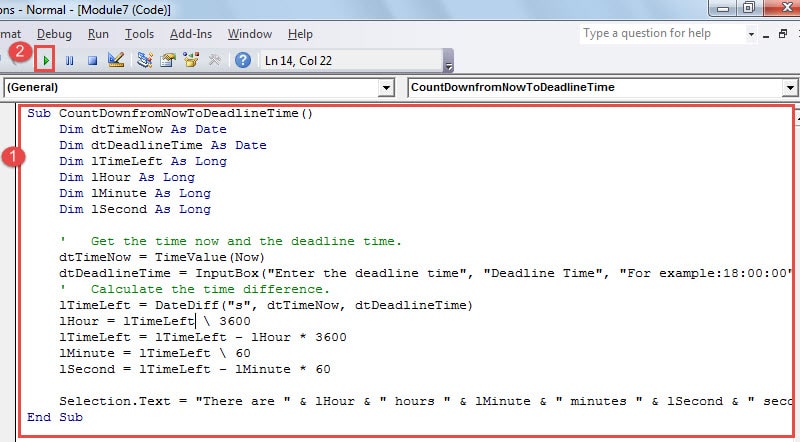
- Ponovite prvih 8 gore navedenih koraka. Samo morate da zamenite kodove sa sledećim:
Sub CountDownfromNowToDeadlineTime()
  Dim dtTimeNow As Date
  Dim dtDeadlineTime As Date
  Dim lTimeLeft As Long
  Dim lHour As Long
  Dim lMinute As Long
  Dim lSecond As Long

  '  Get the time now and the deadline time.
  dtTimeNow = TimeValue(Now)
  dtDeadlineTime = InputBox("Enter the deadline time","Deadline Time", "For example:18:00:00")
  '  Calculate the time difference.
  lTimeLeft = DateDiff("s", dtTimeNow, dtDeadlineTime)
  lHour = lTimeLeft \ 3600
  lTimeLeft = lTimeLeft - lHour * 3600
  lMinute = lTimeLeft \ 60
  lSecond = lTimeLeft - lMinute * 60

  Selection.Text = "There are " & lHour & " hours " & lMinute & " minutes " & lSecond & " seconds left from now to " & dtDeadlineTime & vbCrLf
End Sub
- Ne zaboravite da pritisnete dugme “Run”.

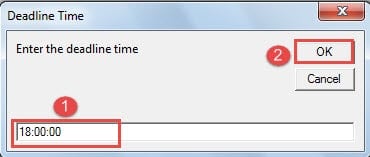
- Ovaj put ćete imati dijaloški okvir „Vrijeme roka“. Unesite rok i kliknite na „OK“.



Čuvajte fajlove neozlijeđenim
Da biste sačuvali integritet datoteka i sačuvali ih od oštećenja, najbolji i najlakši način je da često pravite sigurnosne kopije. Međutim, razumijemo da je teško držati se rutine, zbog čega ima toliko pokvarenih datoteka svaki dan. Da biste popravili ove problematične datoteke, trebat će vam a oštećeni Word alat za popravku.
Uvod za autora:
Vera Chen je stručnjak za oporavak podataka DataNumen, Inc., koji je svjetski lider u tehnologijama za oporavak podataka, uključujući xlsx alat za popravku grešaka i pdf popravak softverskih proizvoda. Za više informacija posjetite www.datanumen.com